Specialistinställningar
Registrering
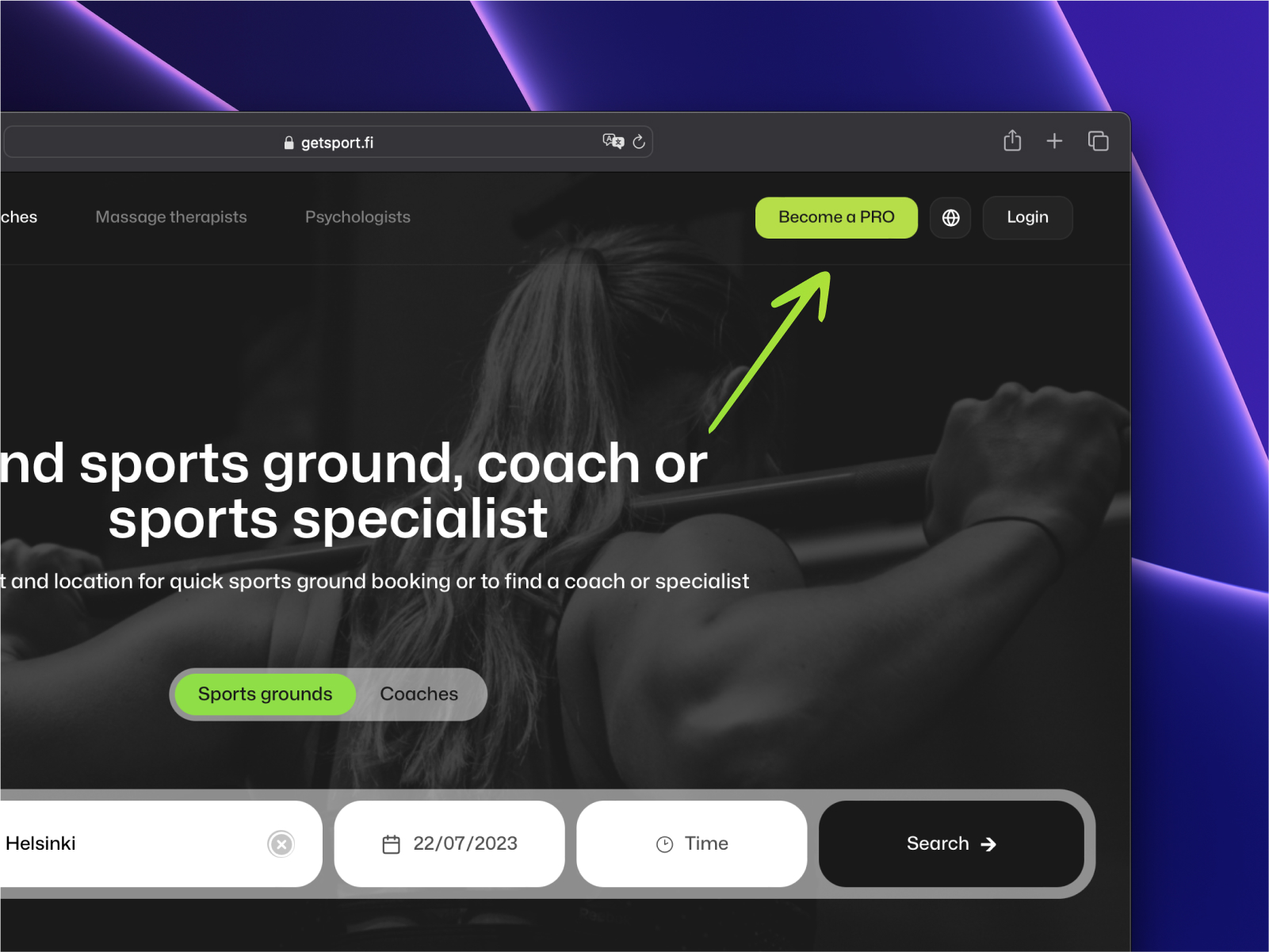
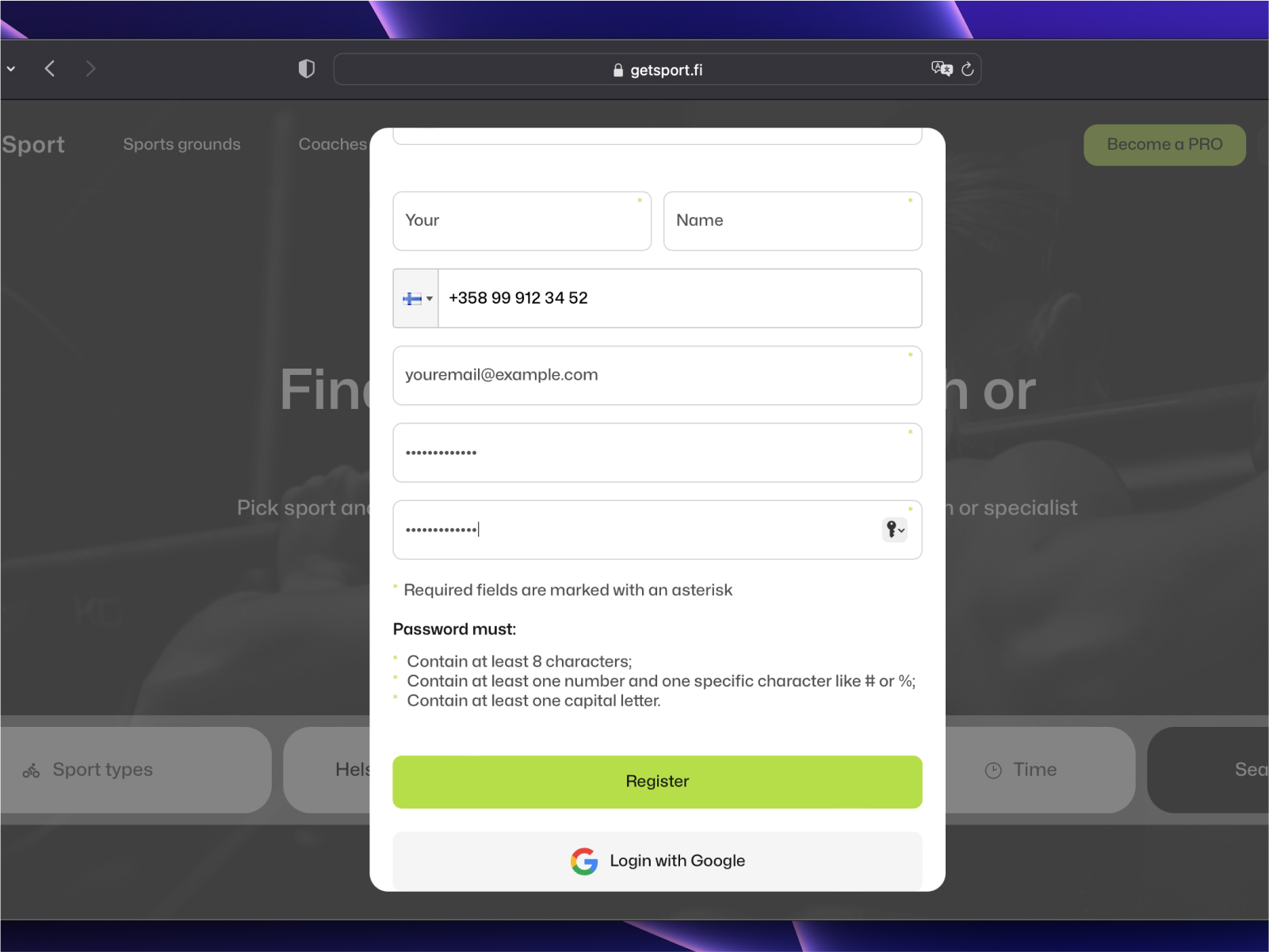
Du kan registrera dig på GetSport som en coach (tränare eller instruktör), massageterapeut, fysioterapeut eller psykolog. För att registrera dig på tjänsten, klicka på knappen "Bli ett Proffs" och fyll i registreringsformuläret.
You can register on GetSport as a coach (trainer, or instructor), massage therapist, physiotherapist, or psychologist. To register for the service, click on the 'Become a Pro' button and fill out the registration form.
Roller (typer av användare)
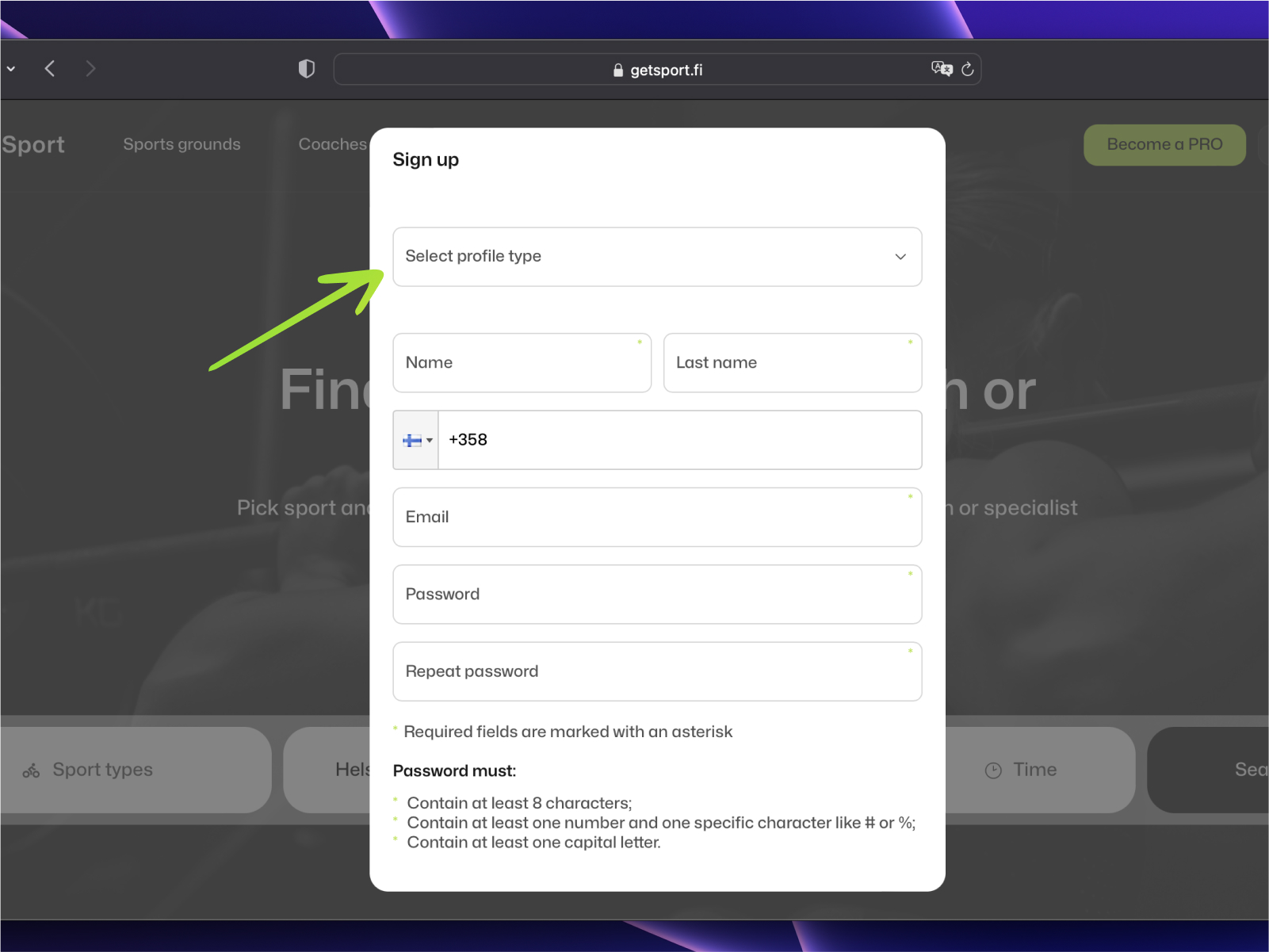
Vänligen ange din primära "roll" vid registreringen. Om du har flera roller, såsom tränare och fysioterapeut, kan du ange ytterligare roller senare i dina profilinställningar.
Verifiering av telefonnummer
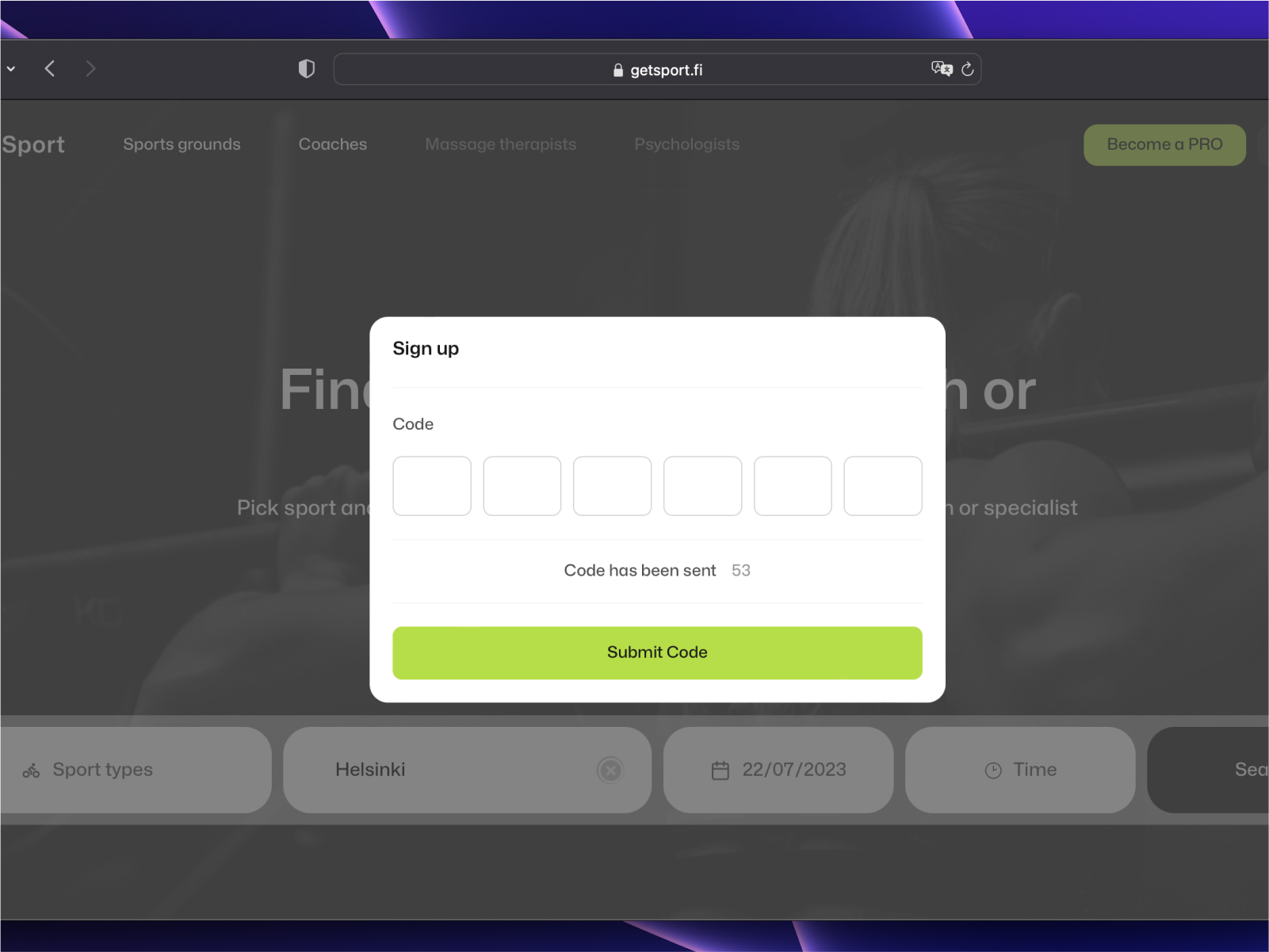
När du registrerar dig kommer du att behöva ange ditt telefonnummer. Vi kommer att skicka ett SMS till detta nummer med en kod för att bekräfta ditt konto. Ange den mottagna koden från SMS:et i nästa steg.
Kontoinställningar
Huvudfoto & Prissättning
Efter att du har loggat in på tjänsten kommer du att tas till sidan allmänna inställningar. Här kan du ändra huvudbilden på din profil (som visas i listningar och andra delar av webbplatsen), samt ditt kontolösenord, e-postadress och telefonnummer.
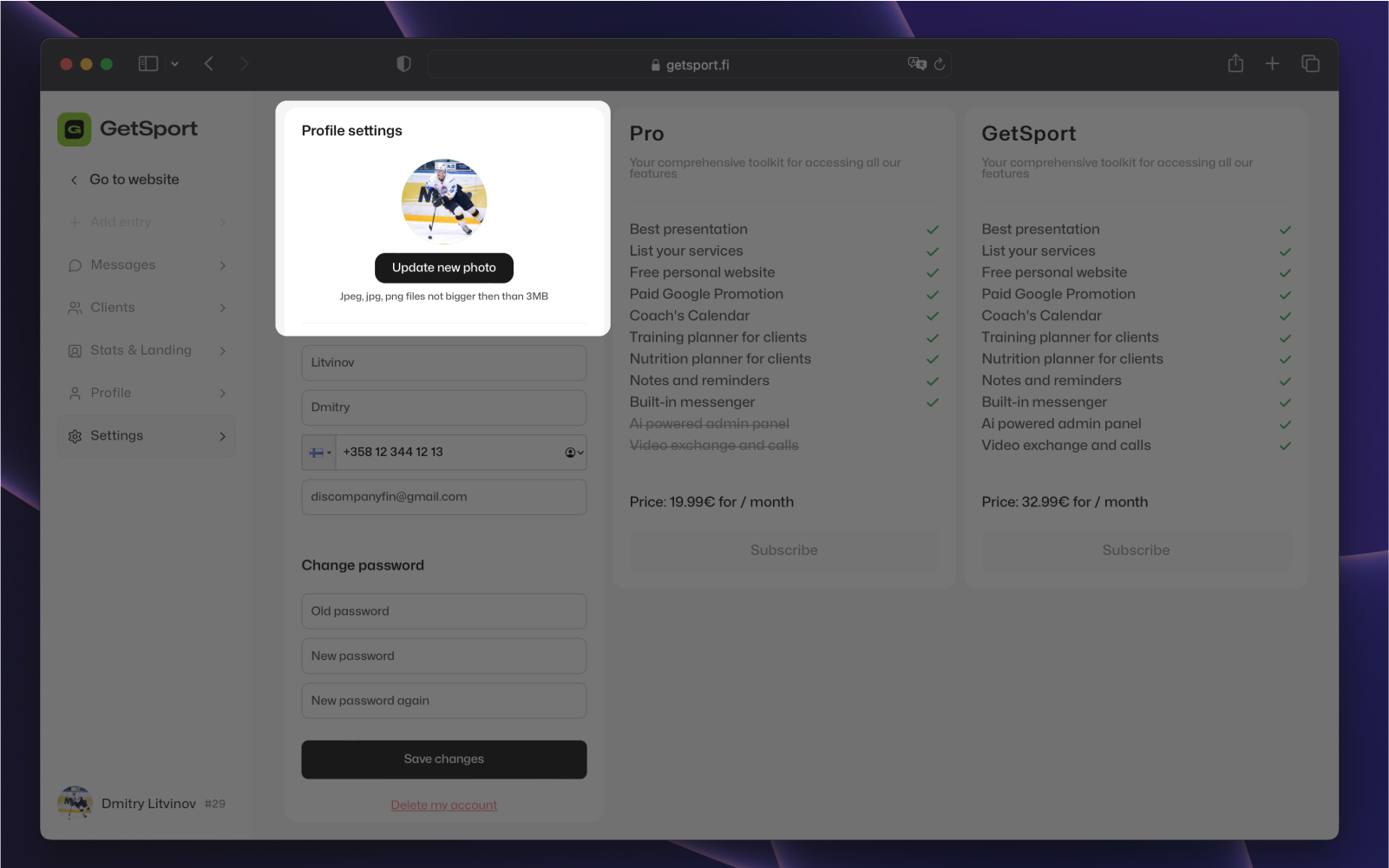
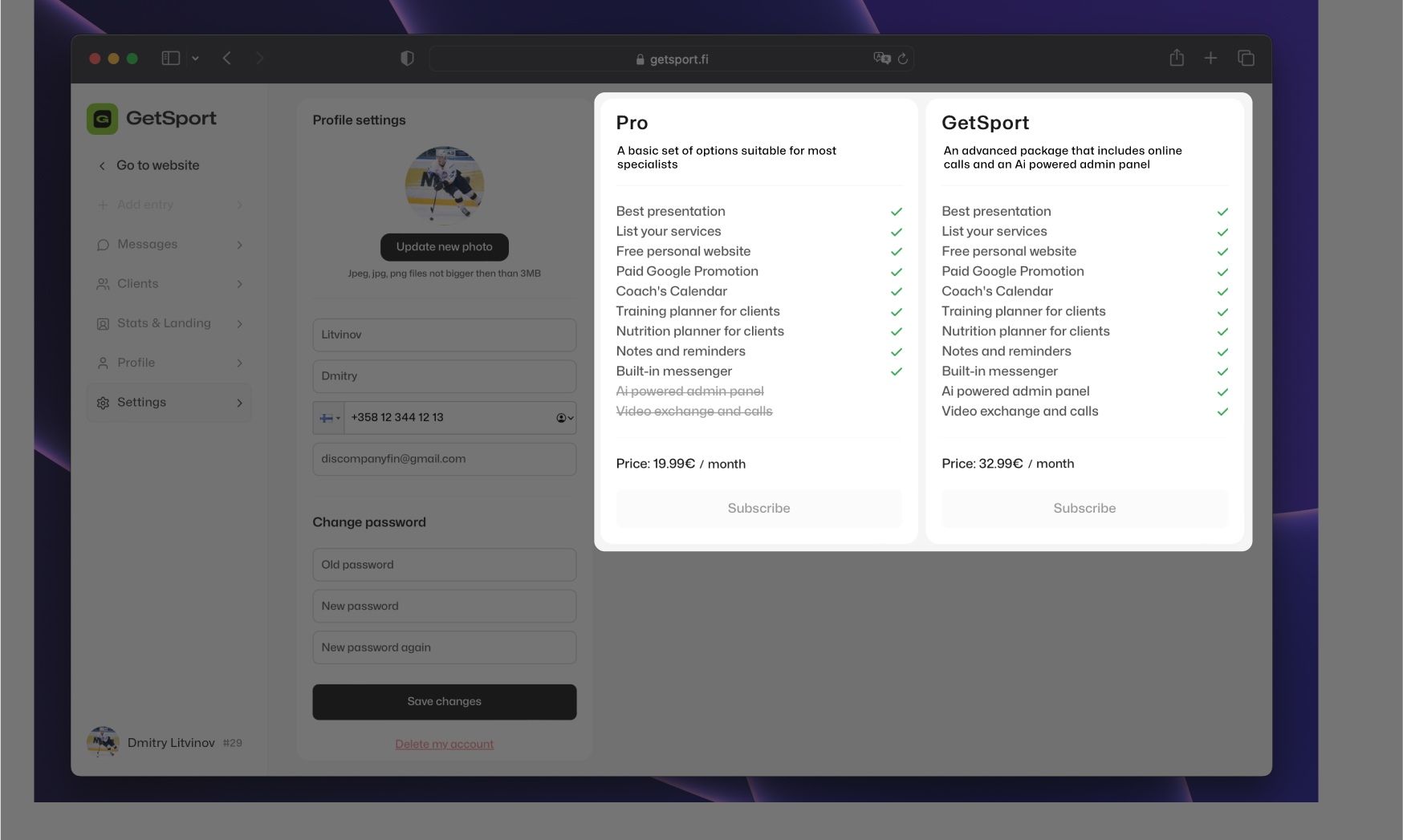
Under samma sektion kan du även välja ett av abonnemangspaketen. Paketen varierar i antal alternativ och begränsningar för vissa åtgärder. Antalet kunder för vilka du kan erbjuda måltidsplaner och träningspass är obegränsat i samtliga paket.
Tjänstepaket
Vi erbjuder för närvarande två tjänstepaket: Pro för 19,99 euro per månad och GetSport för 32,99 euro per månad. Med GetSport-paketet får du tillgång till videosamtal, kan utnyttja AI för att generera kost- och träningsprogram och får avnjuta tidig tillgång till nya funktioner samt utökade gränser för vissa tjänster.
Bli Publicerad
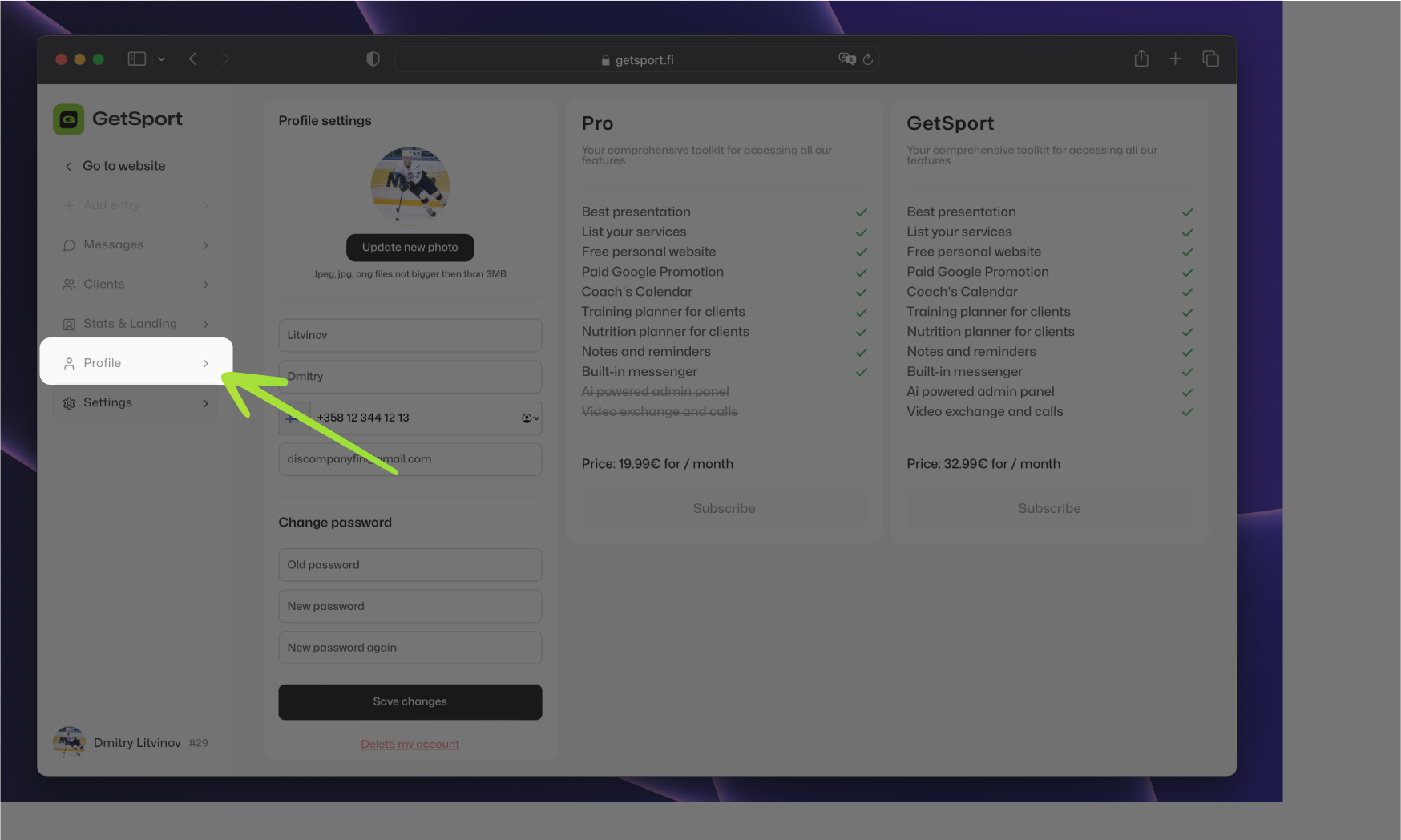
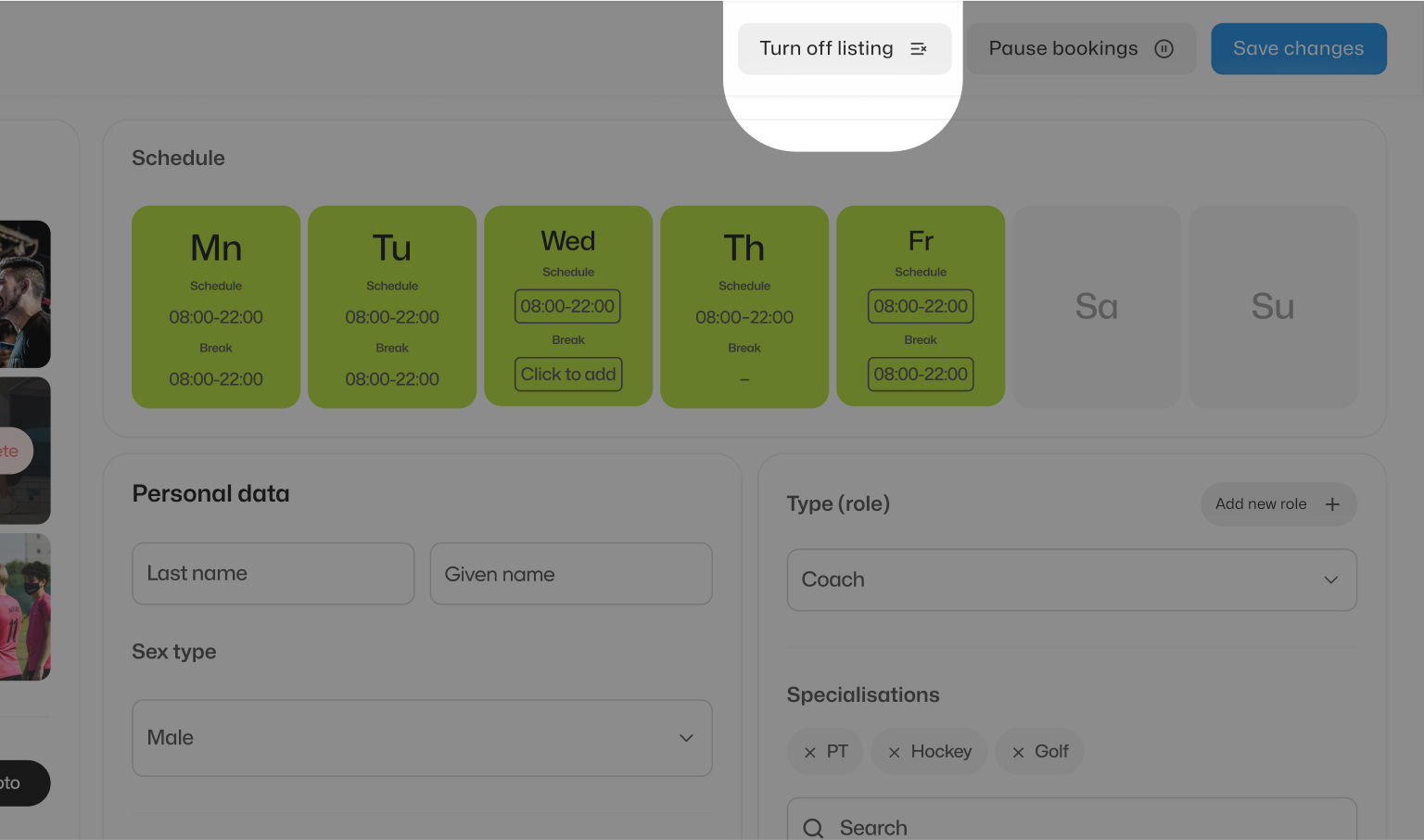
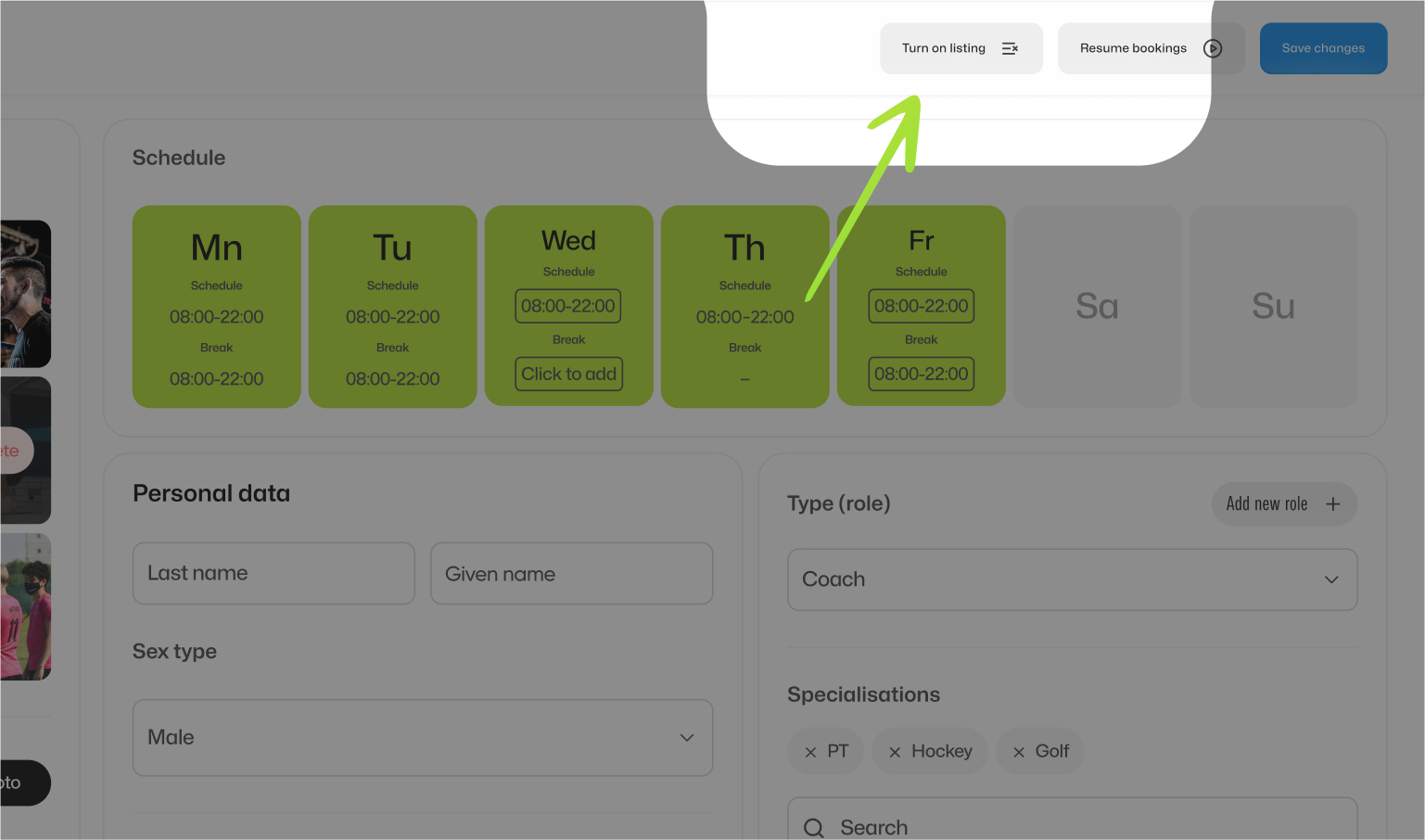
För att publicera din specialistprofil på GetSport-plattformen behöver du fylla i informationen under sektionen "Profil" och spara ändringarna. För att ta bort din profil från GetSport-listningar klickar du på "avbryt profilvisning" bredvid knappen spara ändringar.
Profilinställningar
Uppladdning av foto
På profilsidan kan du lägga till diverse uppgifter om dig själv. Du kan exempelvis ladda upp foton. Detta gör du genom att klicka på knappen "lägg till foto" och ladda upp valfritt antal av dina foton, vart och ett med en maximal storlek på 5MB i antingen jpeg- eller png-format.
Ditt foto (eller foton) bör inte innehålla någon text eller bildtext, och det bör vara av hög kvalitet. Chockerande foton eller bilder som skyddas av upphovsrätt får inte publiceras på GetSport. Innehåll som bryter mot våra regler kommer att tas bort, och ansvaret för upphovsrättsintrång ligger hos den användare som överträdde den.
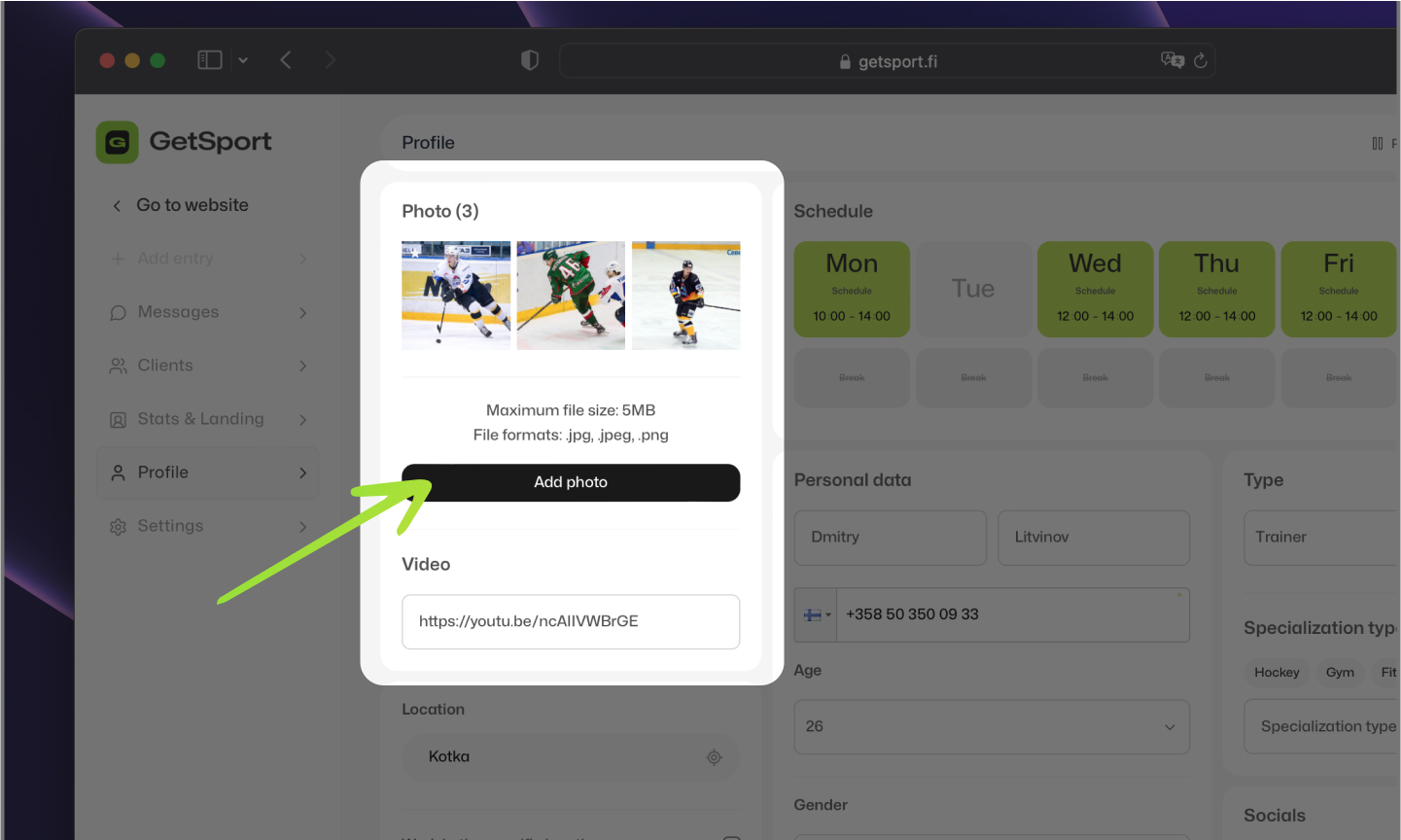
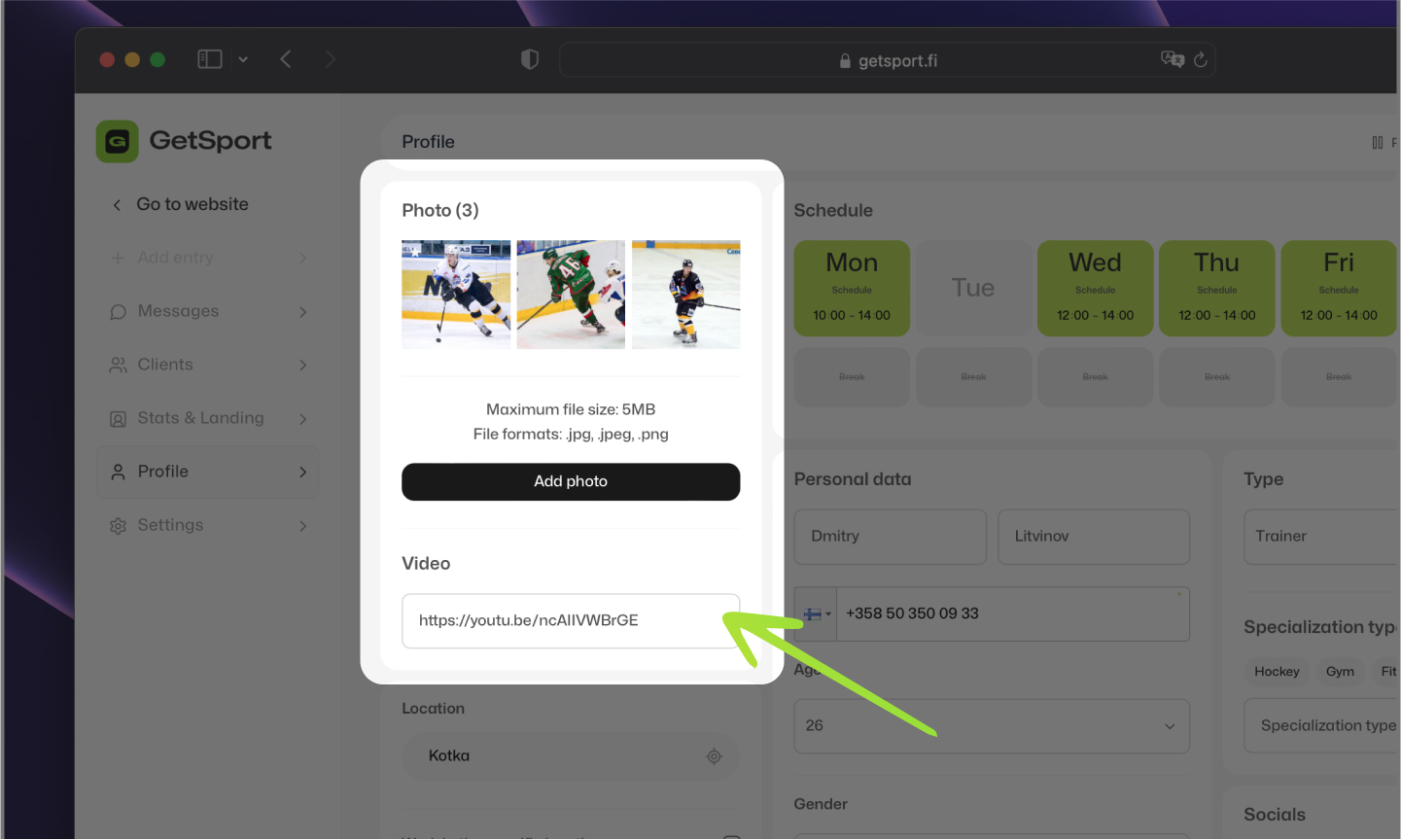
Du kan lägga till videor från YouTube på din profil genom att infoga länken till den önskade videon. Videon bör vara offentligt tillgänglig eller tillgänglig via en länk, men det kan inte vara en privat eller opublicerad video. Vänligen observera att din video måste följa både YouTubes regler och GetSports riktlinjer. Den bör vara artig, tydlig och bör inte innehålla något chockerande eller olämpligt innehåll.
Specifik plats & Karta
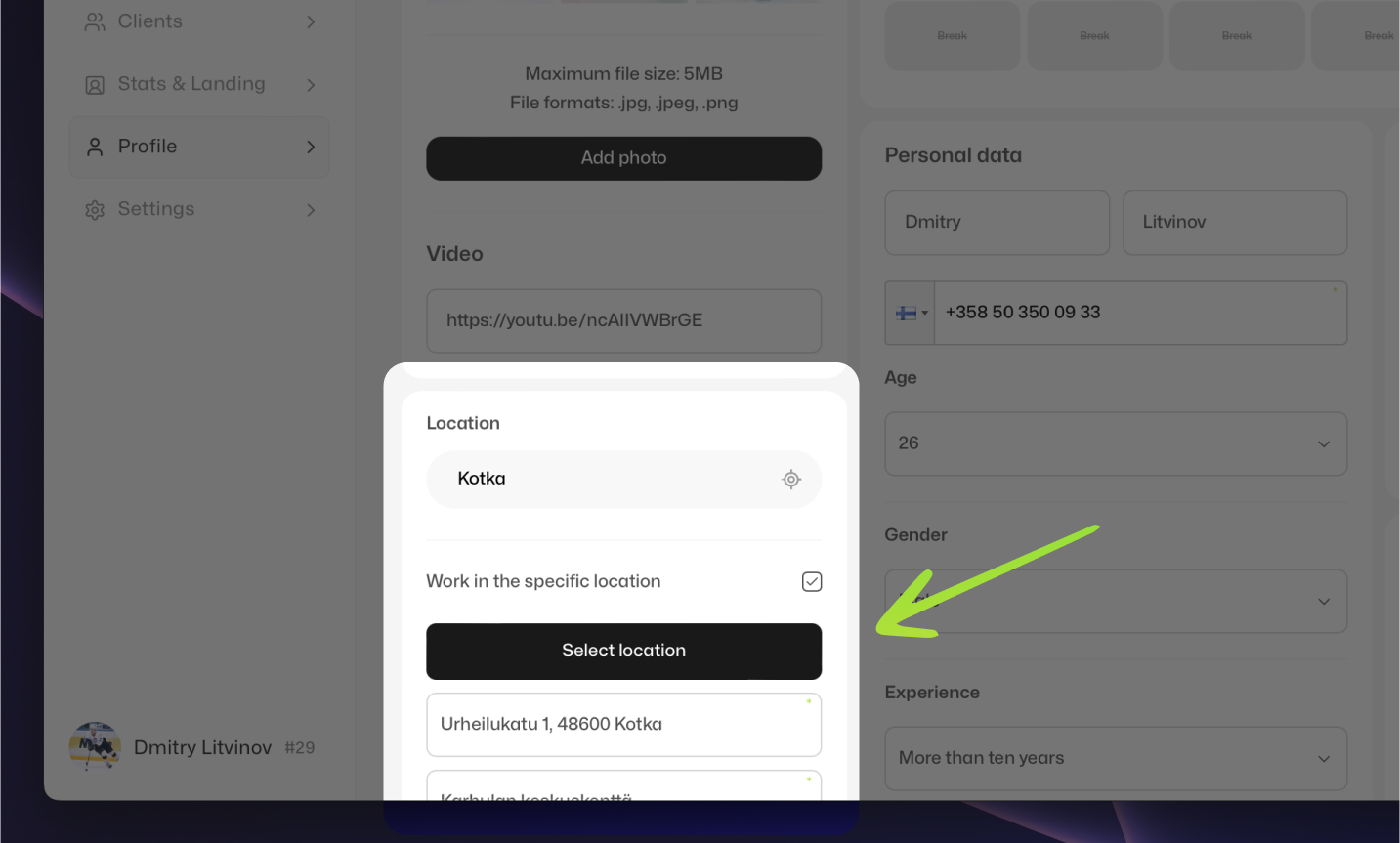
Du kan specificera den stad där du arbetar, och om du endast arbetar på en viss plats (eller har en plats där du arbetar oftast), kan du ange den platsens namn och adress.
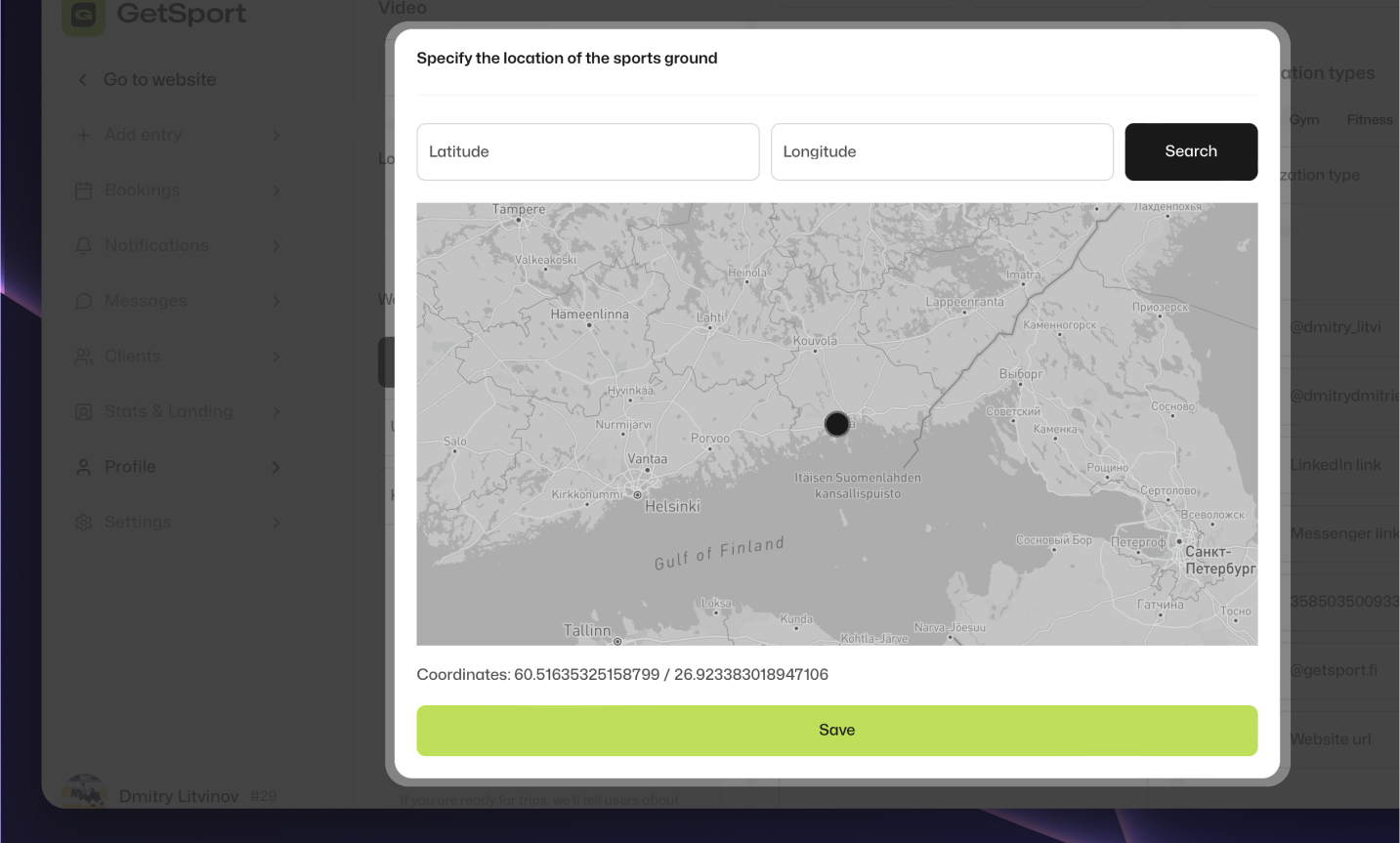
Vänligen observera att du på GetSport bör ange koordinaterna för din specifika plats, för noggrannhetens skull. Om du inte känner till koordinaterna kan du på kartan markera den plats där du arbetar.
Arbete off-side & Specialiseringar
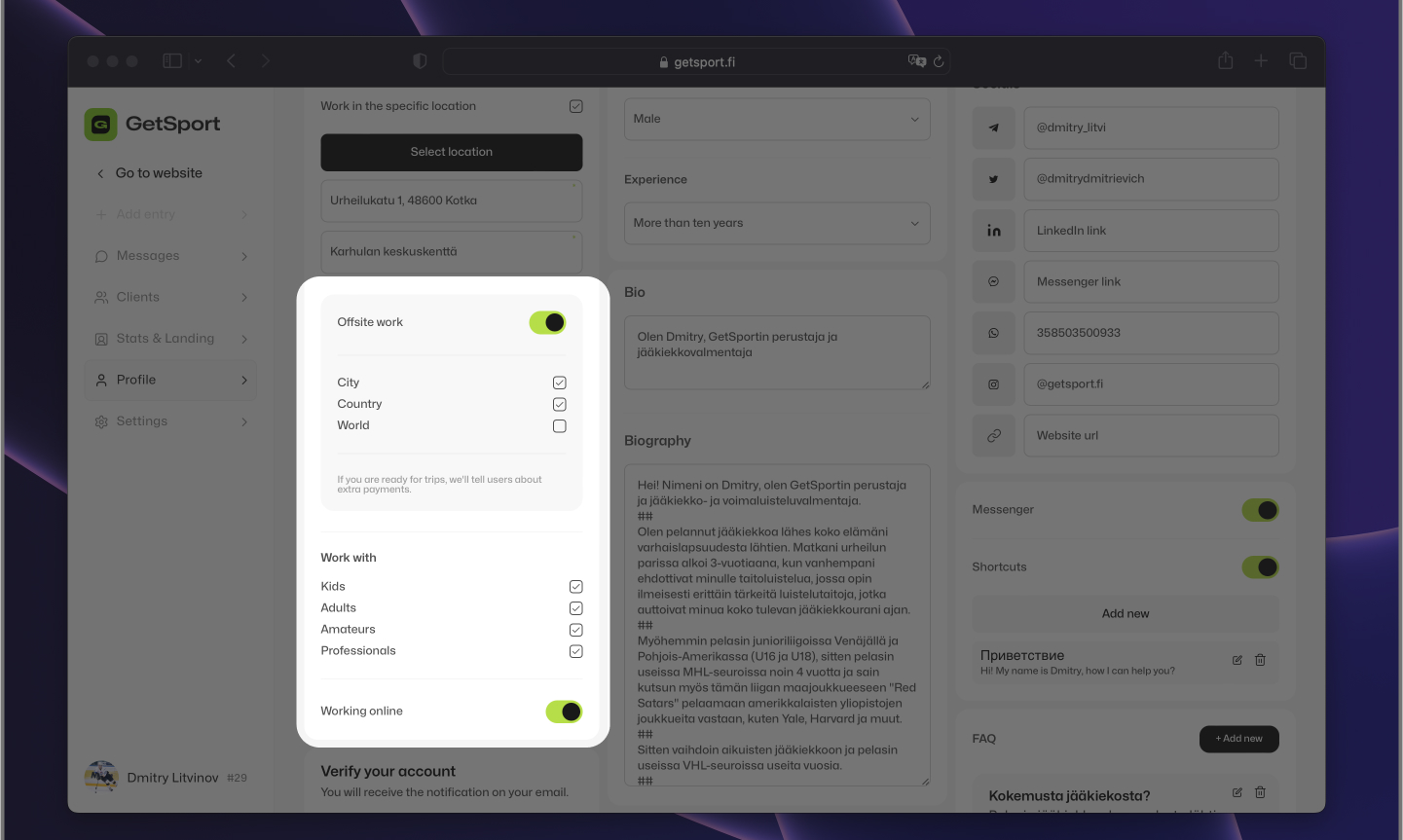
På GetSport kan du specificera om du erbjuder tjänster med "resealternativ" inom staden, landet eller till och med internationellt. Du kan också ange vem du arbetar med: barn, vuxna, yrkesverksamma eller icke yrkesverksamma. Detta kommer att hjälpa potentiella kunder att bättre förstå din specialisering och samarbetsmöjligheter.
Nummer till arbetstelefon
Om numret till din arbetstelefon är något annat än det du använde vid registreringen behöver du ange numret till din arbetstelefon.
Biografi
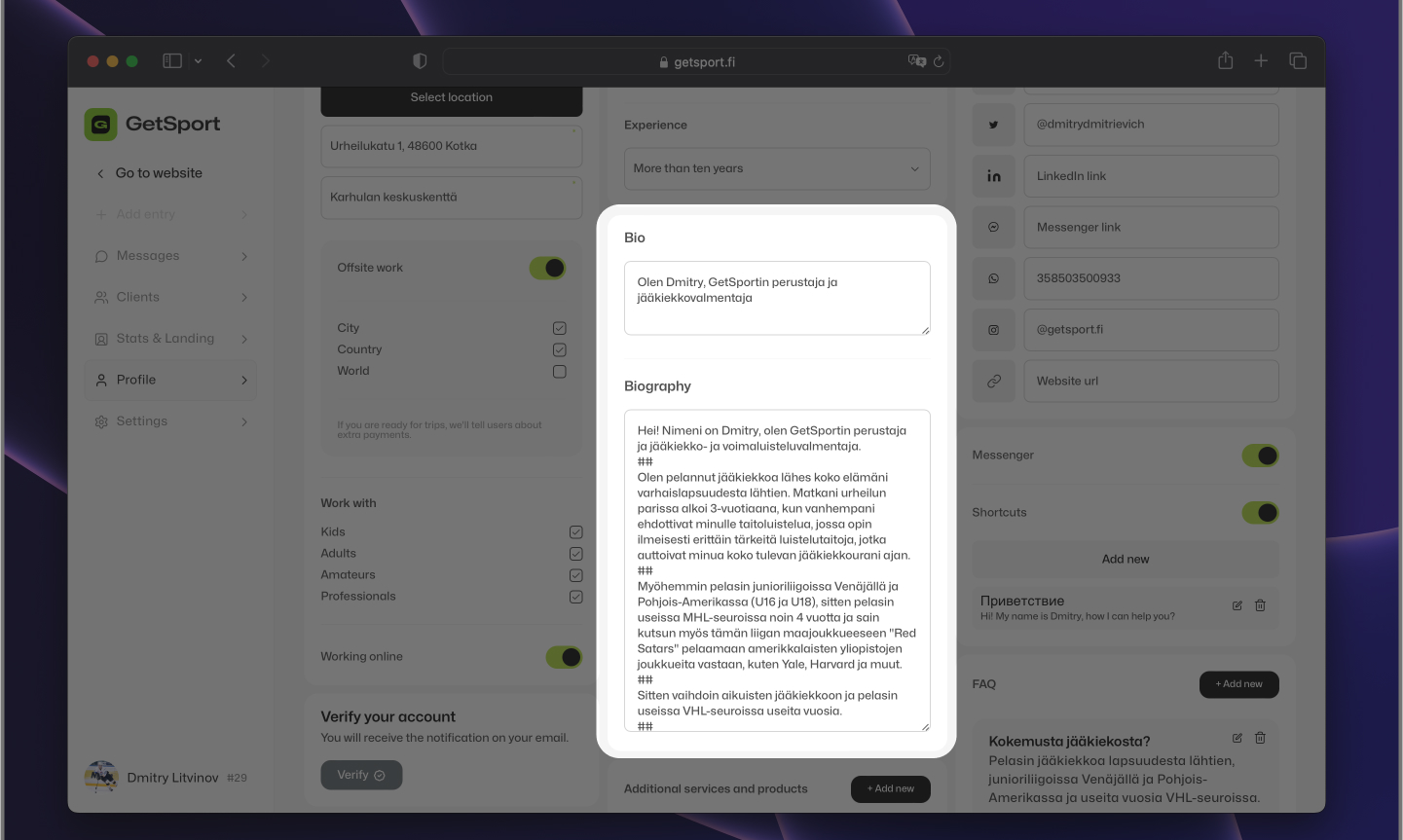
Sedan kan du välja ditt kön, din ålder och din arbetslivserfarenhet. Utöver detta kan du skriva två biografier: en kort BIO och en längre beskrivning av dig själv. Den korta BIO:n kommer att visas i listningarna och högst upp i din profil på GetSport, medan den längre biografin endast kommer att visas i den nedre delen av din profil.
I den längre versionen av din beskrivning föreslår vi, som referens, att du skriver om dig själv, hur du hamnade i ditt yrke, var och hur du studerade, antalet år du har arbetat, vilka typer av kunder du har arbetat med och eventuellt delar med dig av framgångshistorier från dina kunder. Därutöver kan du förklara varför kunderna bör överväga att arbeta med dig och vilka fördelar de kan förvänta sig av dina tjänster.
I detta och andra textfält kan du använda '##' för att skapa en styckeindelning.
Bokningar & Kalender
Lägg till tjänster
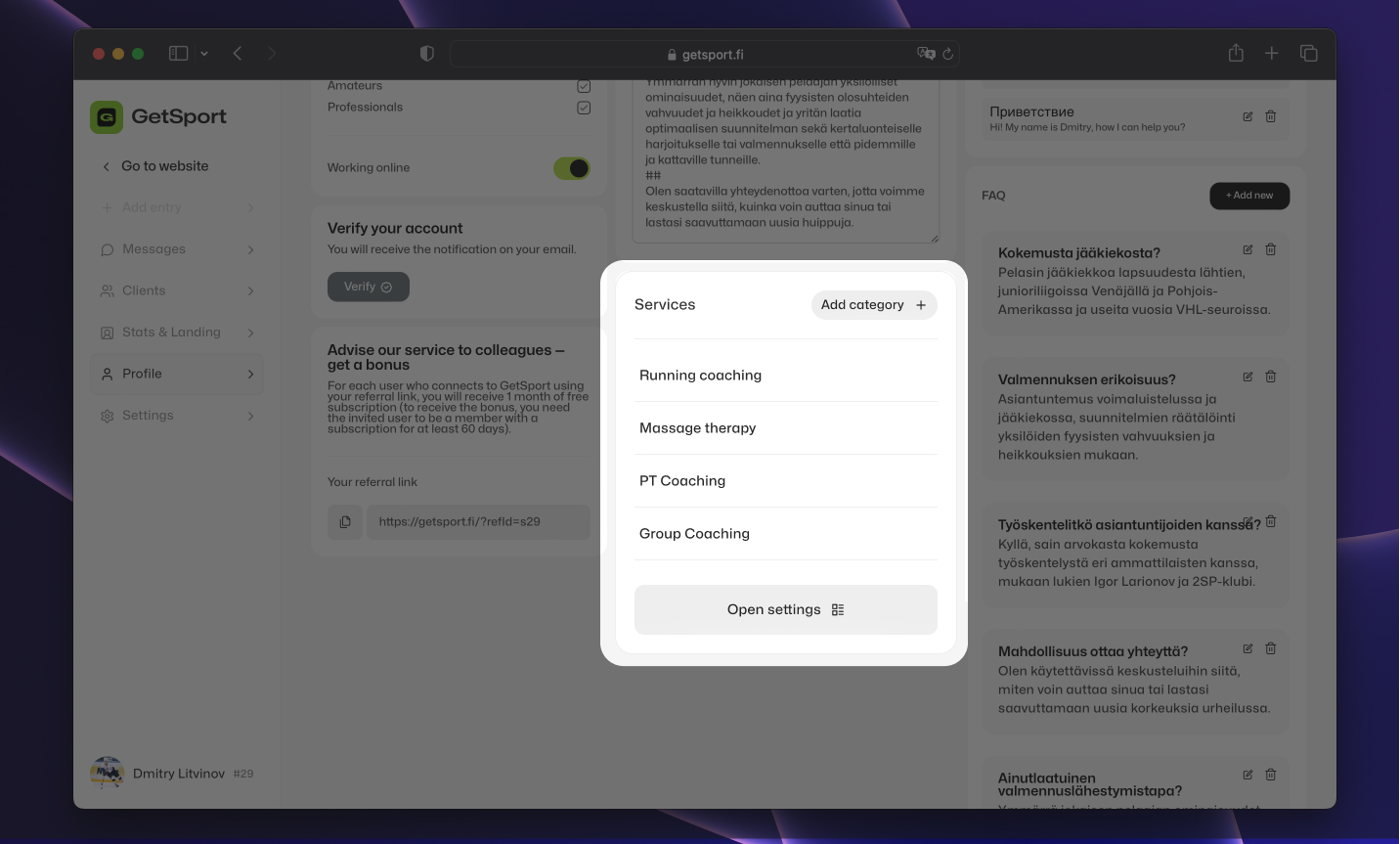
Därefter kan du lägga till dina tjänster. För att lägga till en ny tjänst klickar du på "Lägg till ny". Du kommer att behöva ange tjänstens namn, beskrivning, pris och varaktighet. Om någon av dina tjänster inte har en fast varaktighet eller inte kan förutbestämmas, kan du välja "—" (eller alternativet "specificera inte") i rullgardinsmenyn för tjänstens varaktighet.
Tjänsteinställningar
When enabling booking, you will need to specify the following details for each service:
- Tillgänglighet: De dagar och tider då tjänsten kan bokas.
- Varaktighet: Start- och sluttider för varje bokningstillfälle.
- Paustid: Den automatiska paus som ska ställas in efter varje slutförd bokning. Om du exempelvis ställer in en 15-minuters paus och en kund bokar från 13:00 till 14:00, kommer nästa tillgängliga bokningstillfälle att vara från 14:15.
- Maximalt antal Bokningar per Dag: Det maximala antalet bokningar som tillåts per dag för den specifika tjänsten.
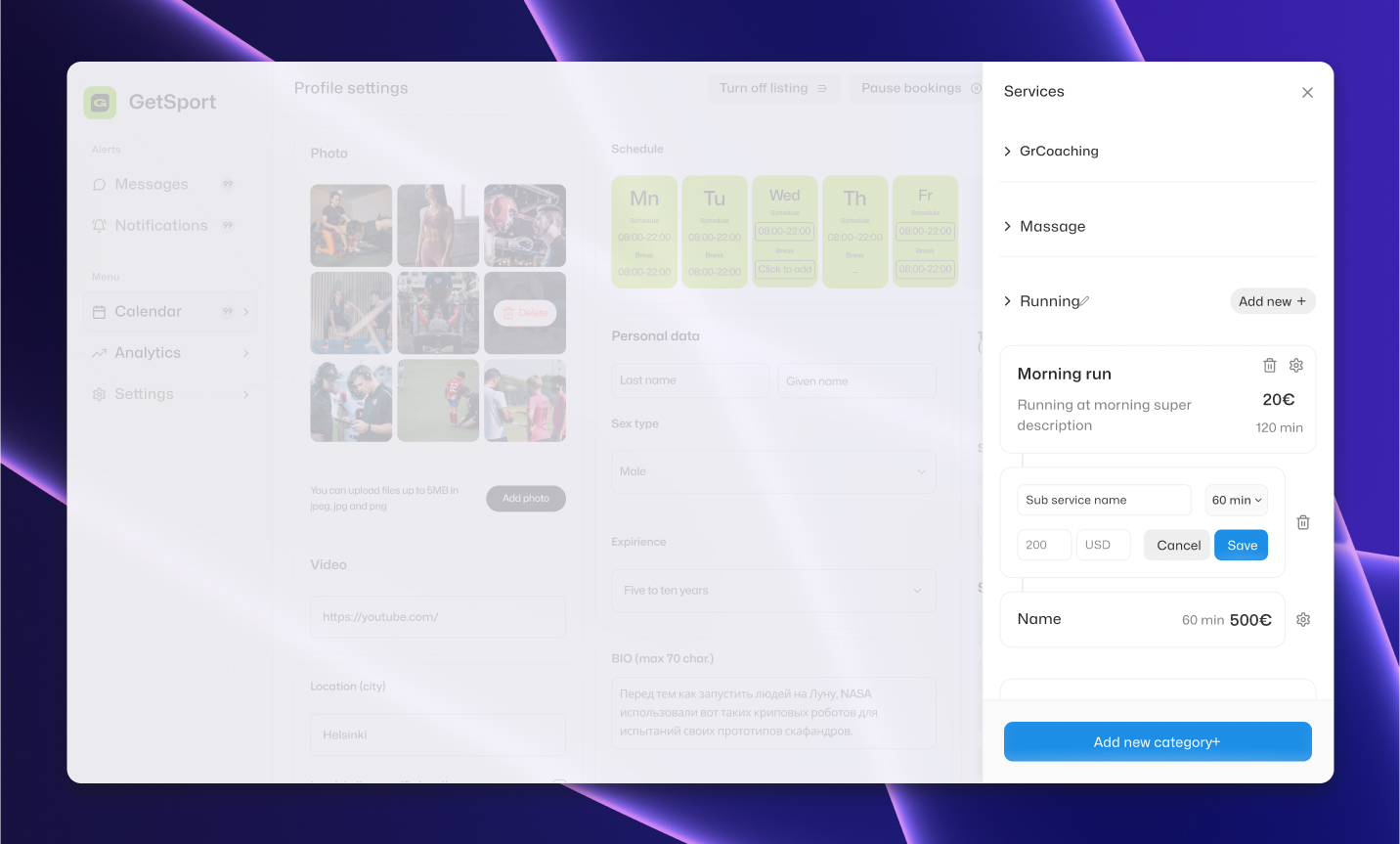
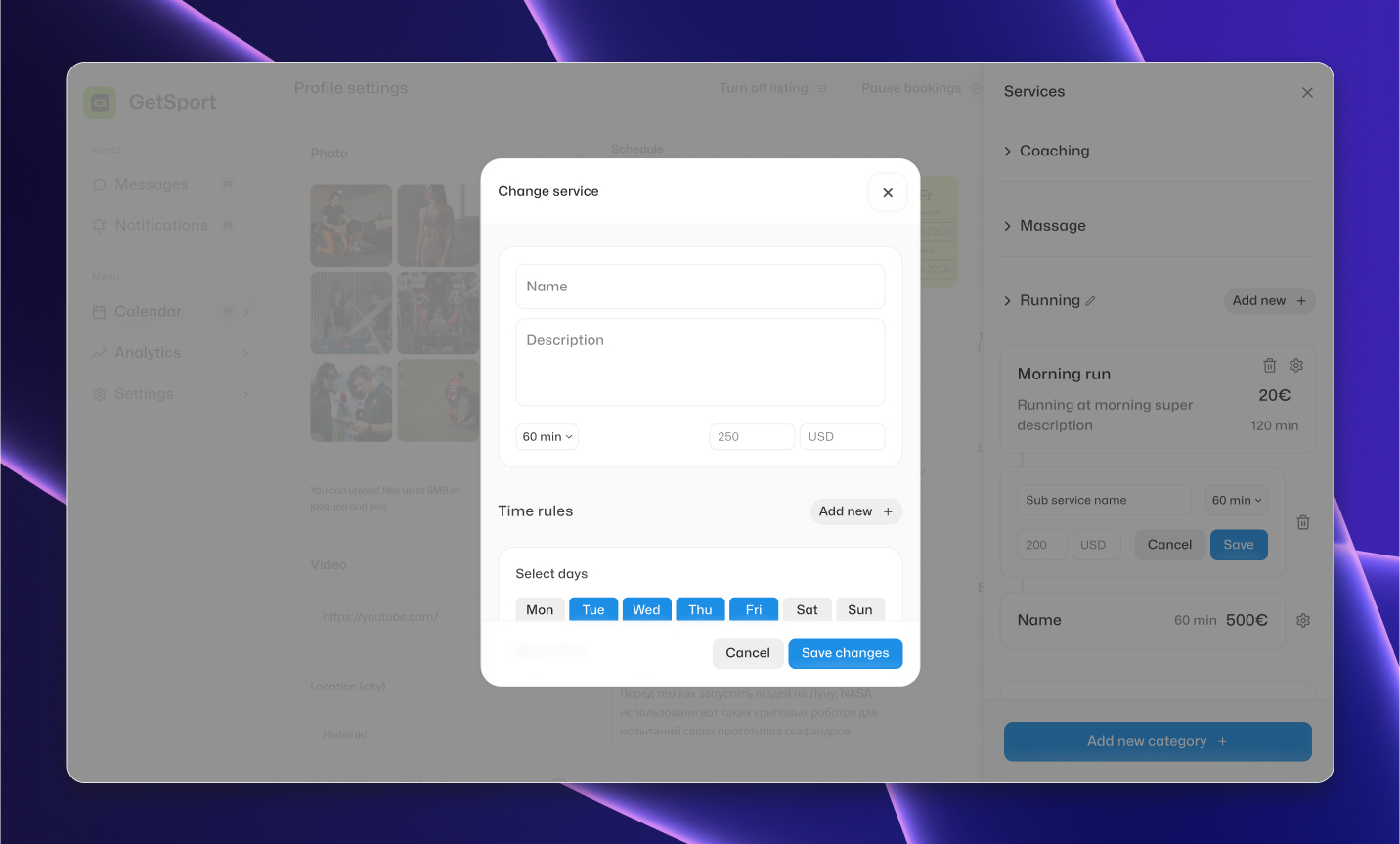
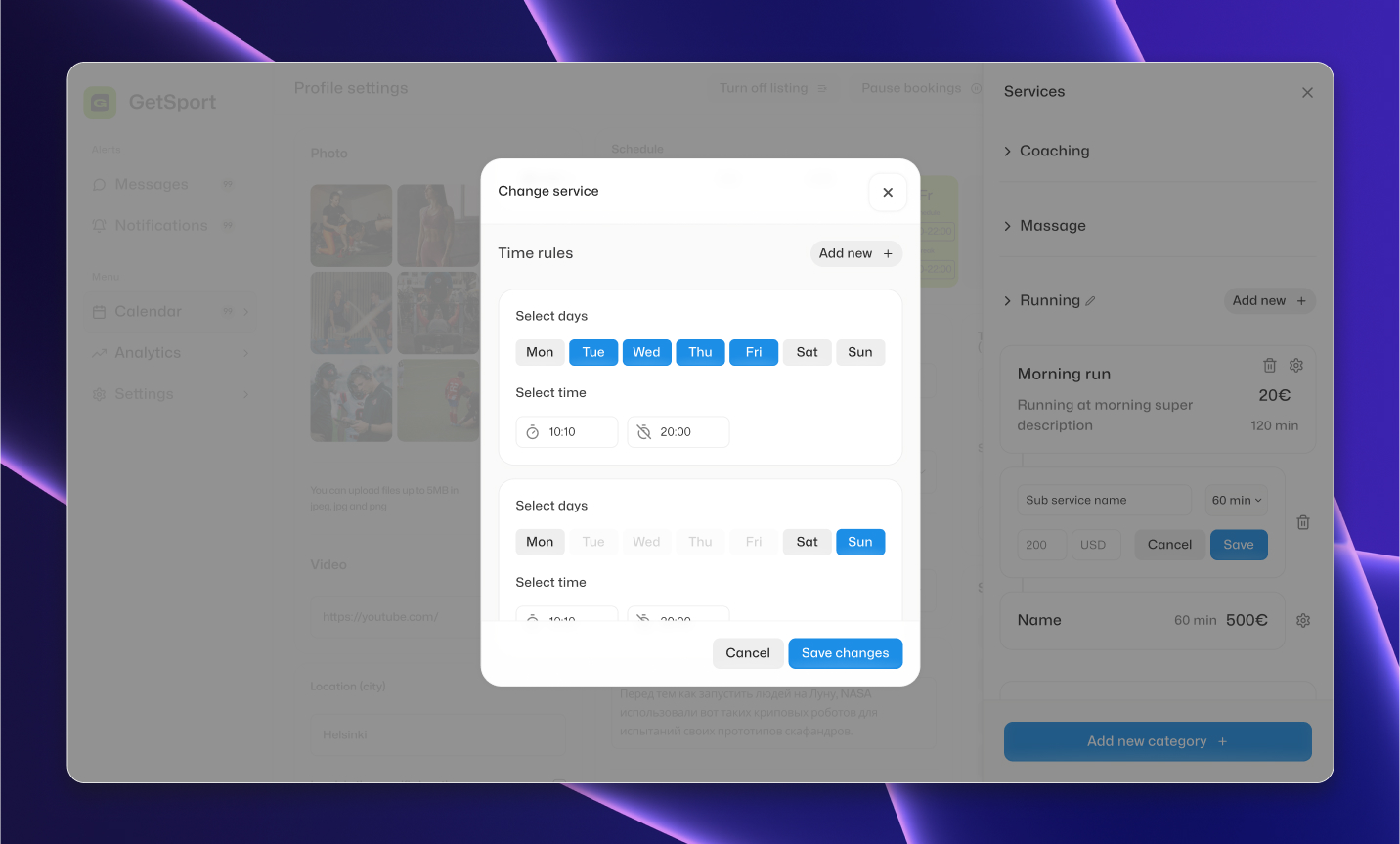
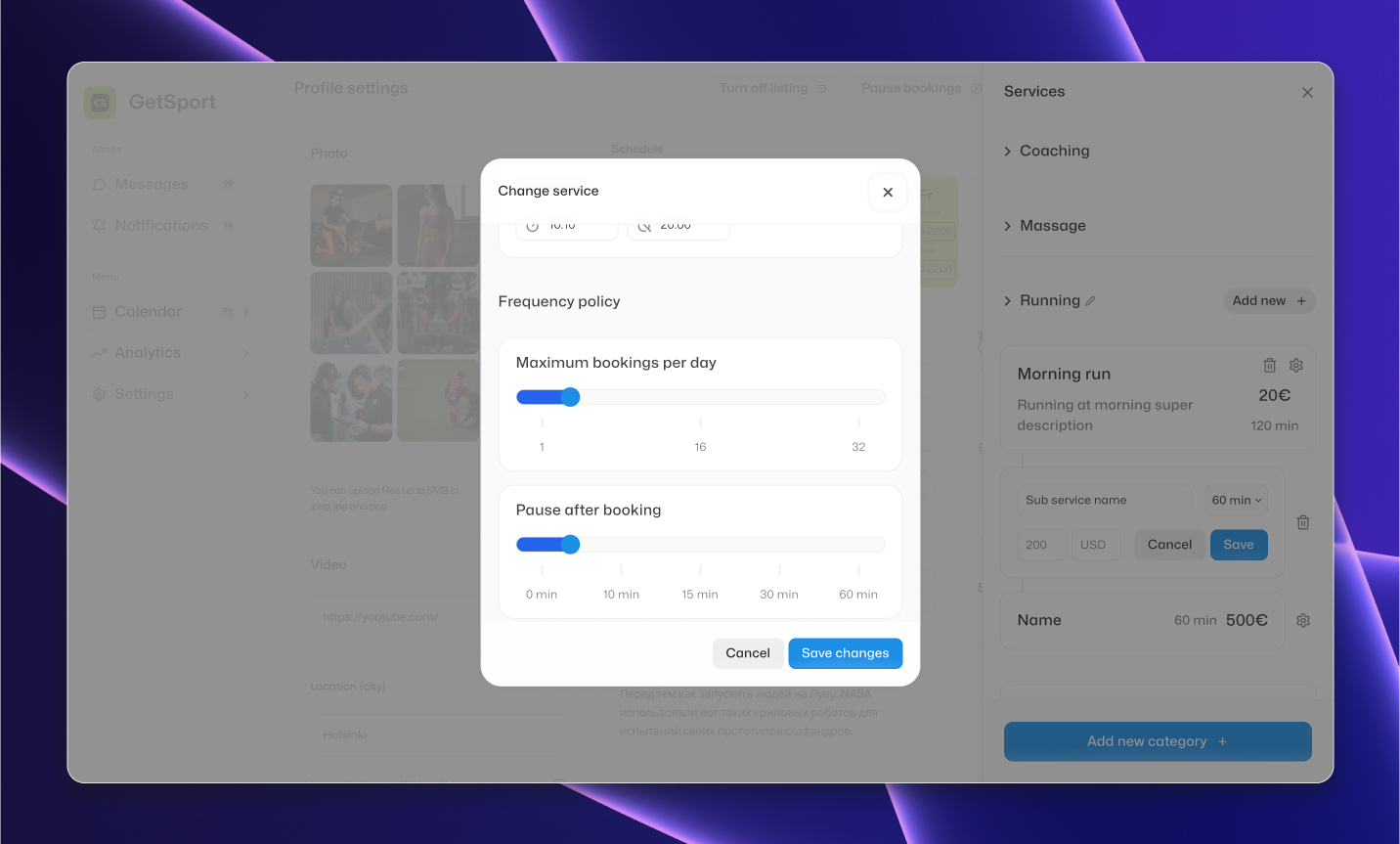
Bokningsinställningar
Vänligen observera att starttiden, sluttiden och pauserna under dina arbetstimmar genereras (läggs till) automatiskt baserat på det arbetsschema som du fyller i separat i inställningarna.
Var uppmärksam på sidan där du lägger till schemat. Som standard är alla dagar markerade som lediga dagar. För att ändra detta klickar du på veckodagen, lägger till arbetstimmarna i 24-timmarsformat (t.ex. från 10 till 16) och anger eventuella pauser i schemat, om tillämpligt.
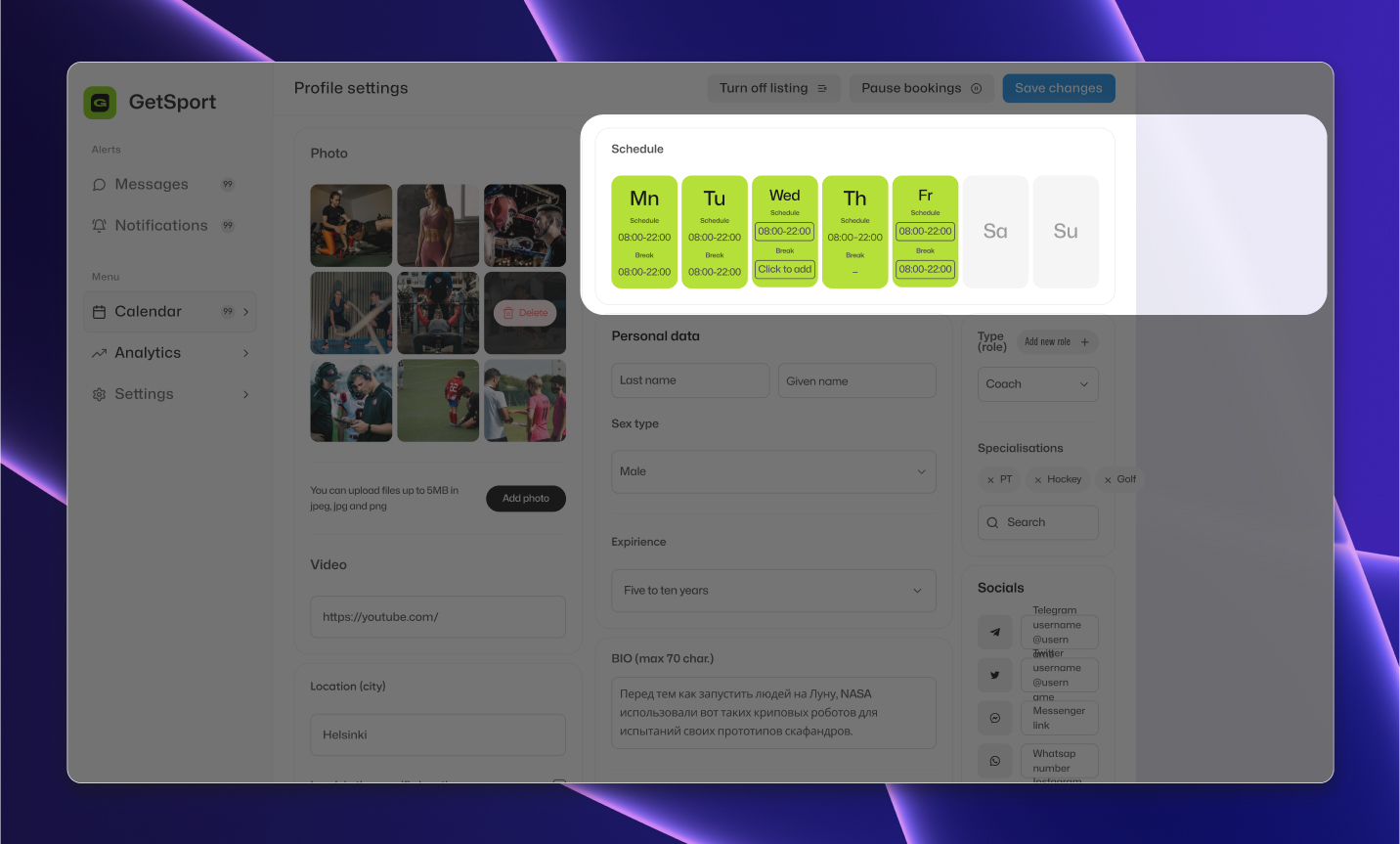
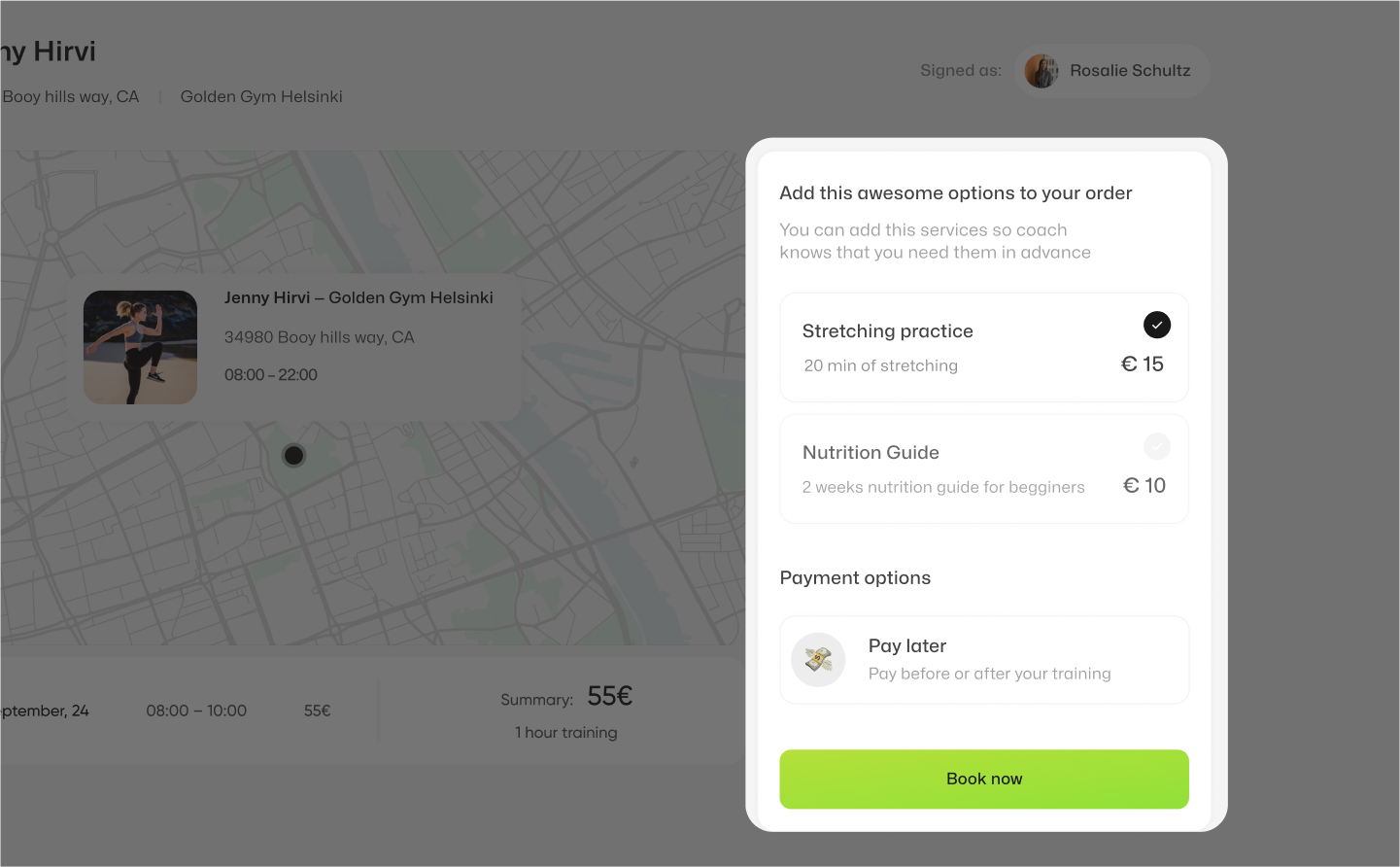
Om du har åtminstone en tjänst med en specificerad varaktighet kan du aktivera onlinebokning för dina tjänster. Detta kommer att göra det möjligt för användare att boka dina tjänster online direkt från din profil på GetSport. Ytterligare tjänster kommer att visas för dina kunder vid kassan efter att de valt en av de primära tjänsterna för bokning.
Senare kommer du även att ha möjligheten att skapa en bokningssida, som kommer att vara en separat sida på GetSport-plattformen som endast visar ditt schema. Användare kommer att kunna göra bokningar direkt från den här sidan. Detta kan vara smidigt om du vill dela en direktlänk till att boka dina tjänster på din webbplats eller från dina sociala medieplattformar.
Överbokningar
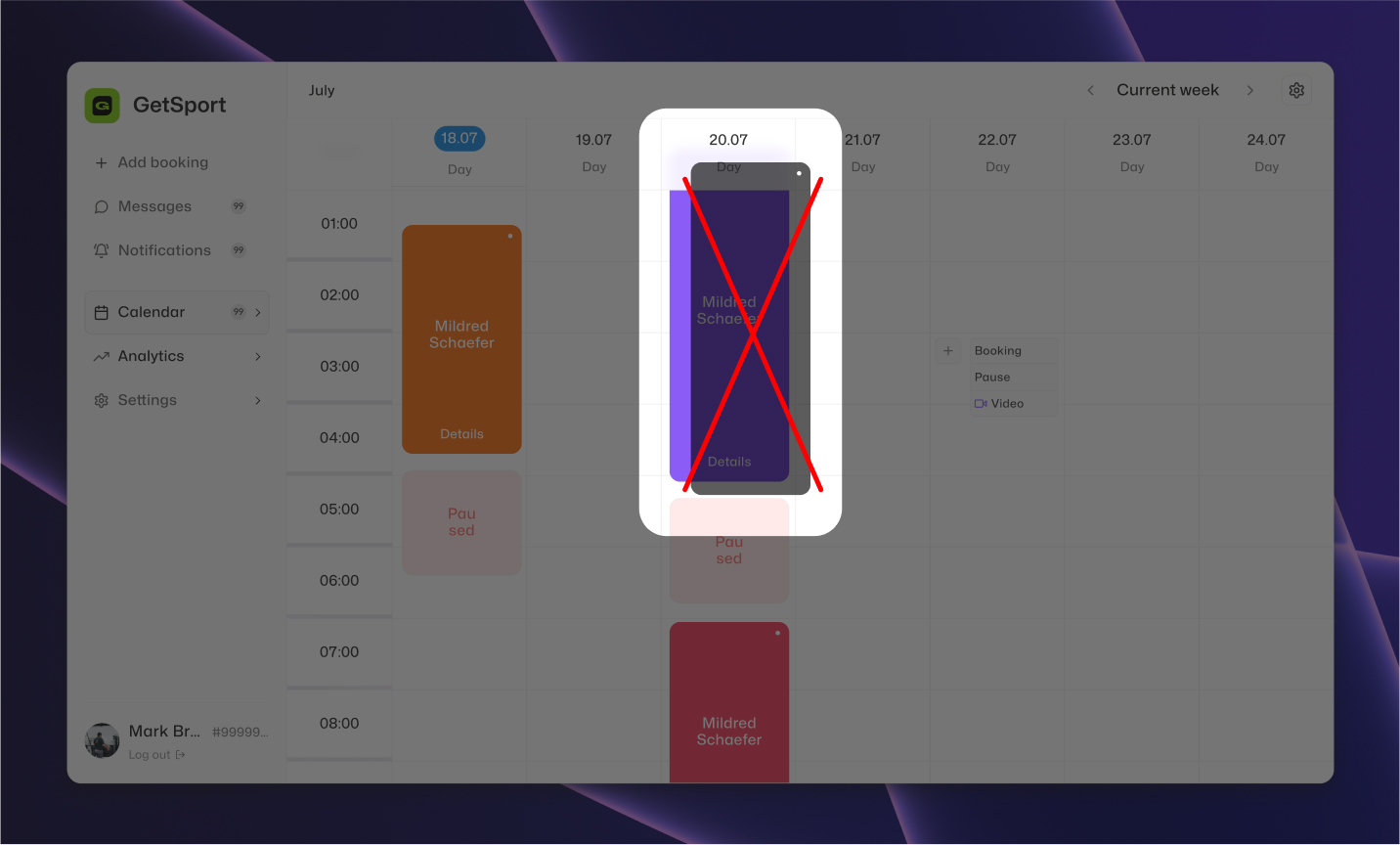
Vänligen observera att om du anger krockande tidsintervaller för dina tjänster, exempelvis om du har 2 tjänster tillgängliga varje dag från 10:00 till 16:00, och en användare gör en bokning för en tjänst, kommer den andra tjänsten automatiskt att bli otillgänglig för bokning under samma tid på samma dag.
Det vill säga, om en användare bokar en tjänst från 10:00 till 11:00, kommer den andra användaren inte att kunna boka den andra tjänsten under samma tidsintervall.
Bokningskalender
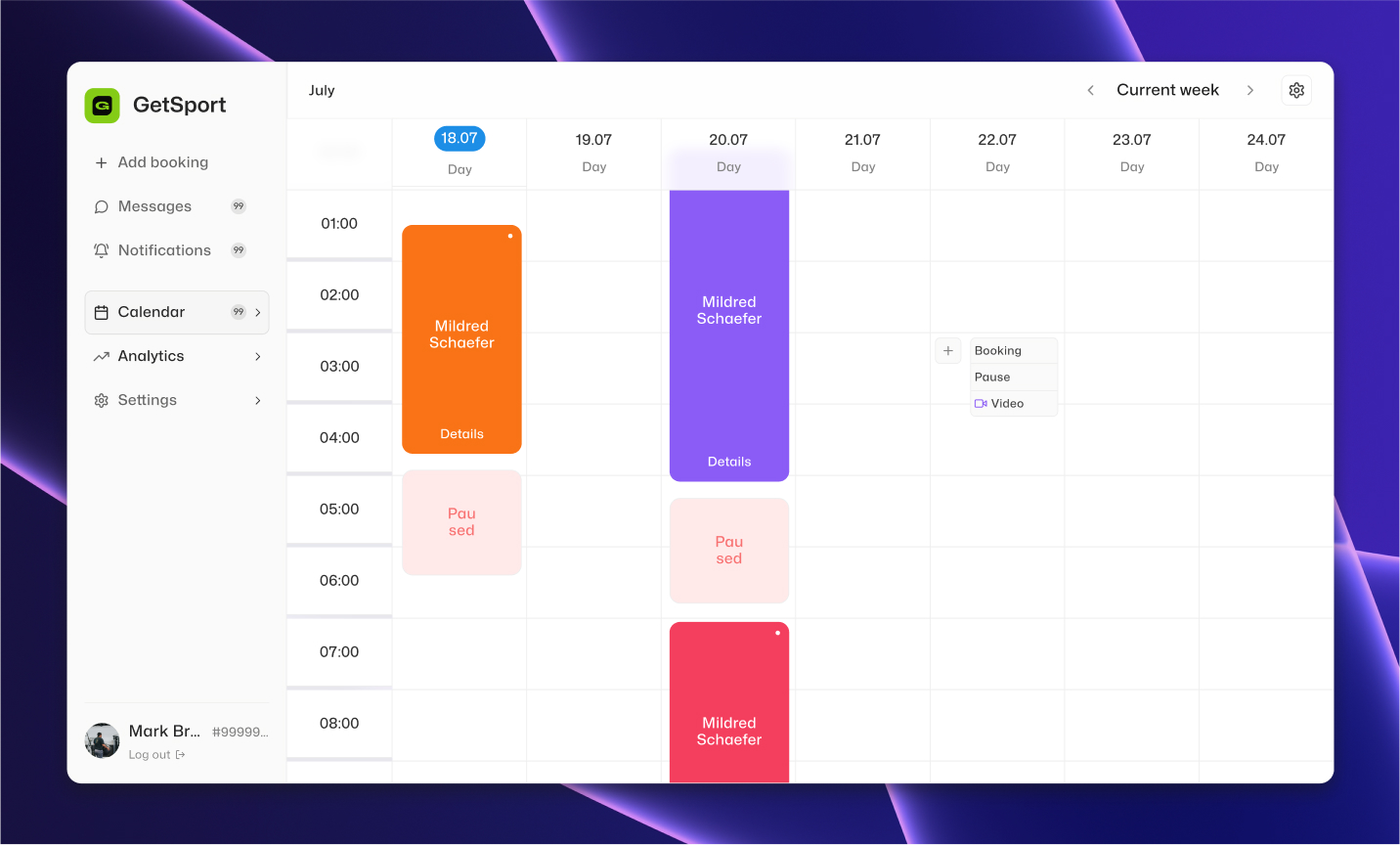
I bokningskalendern kan du se dina nuvarande bokningar från olika kunder och de bokningar som du har skapat manuellt. Bokningar från kunder läggs automatiskt till i din kalender. Manuella bokningar kan du lägga till själv. Detta är användbart om du t.ex. skulle ta emot bokningar via telefon eller i receptionsdisken.
Manuell bokning
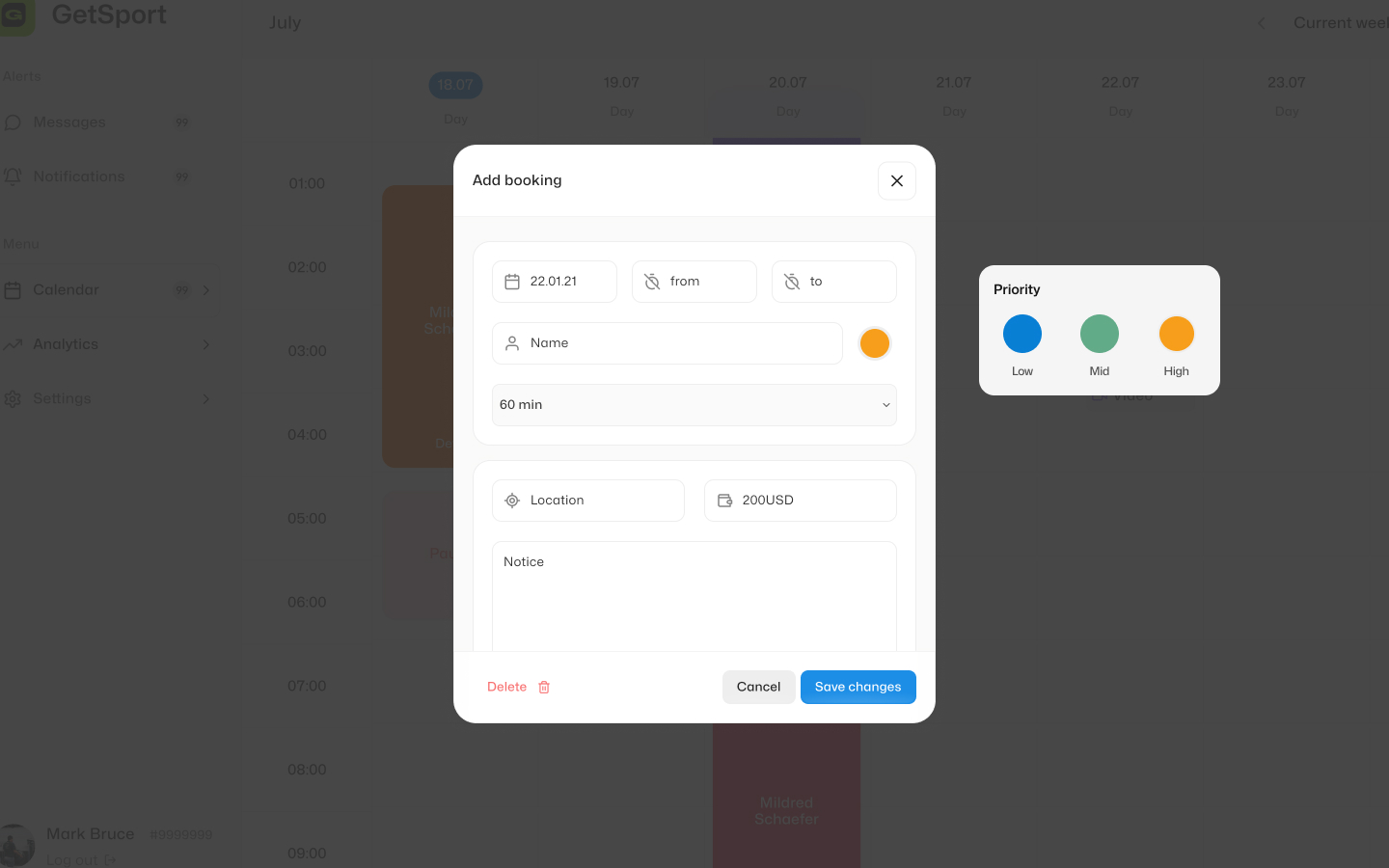
För att skapa en manuell bokning behöver du klicka på "Lägg till bokning" i den administrativa panelen, så kommer ett modalfönster med bokningsinställningar att öppnas. Du kan specificera kundens för- och efternamn, datum, tid, plats samt kostnaden för sessionen.

Pausa bokningar
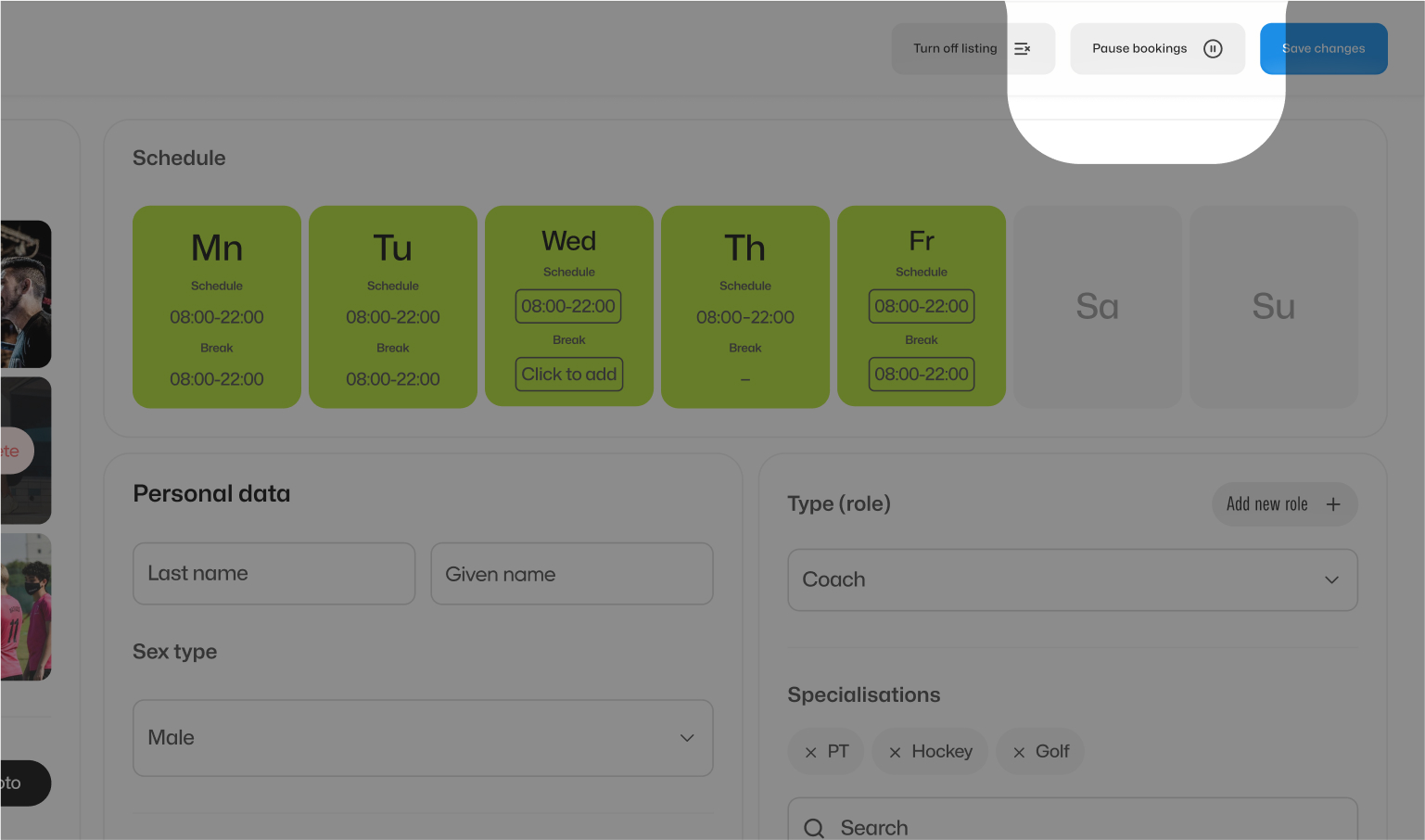
Du kan pausa bokningar utan att avbryta visningen av din profil på GetSport. För att göra detta växlar du helt enkelt bokningsstatusen till inaktiv under sektionen "Profil". Du kan även stänga bokningar för specifika dagar eller särskilda timmar under en dag. Dessa inställningar hittar du i kalendern.
Andra profilinställningar
Examensbevis & certifikat
Under sektionen "Profil" kan du lägga till information om din utbildning. Du kan specificera examensbevisets eller certifikatets namn, ange en beskrivning och lägga till en bild i jpeg- eller png-format. Du kan lägga till ett obegränsat antal certifikat och examensbevis i din profil.

Lägg till roller (typer av användare)
Under registreringsprocessen angav du din primära roll (t.ex. coach).
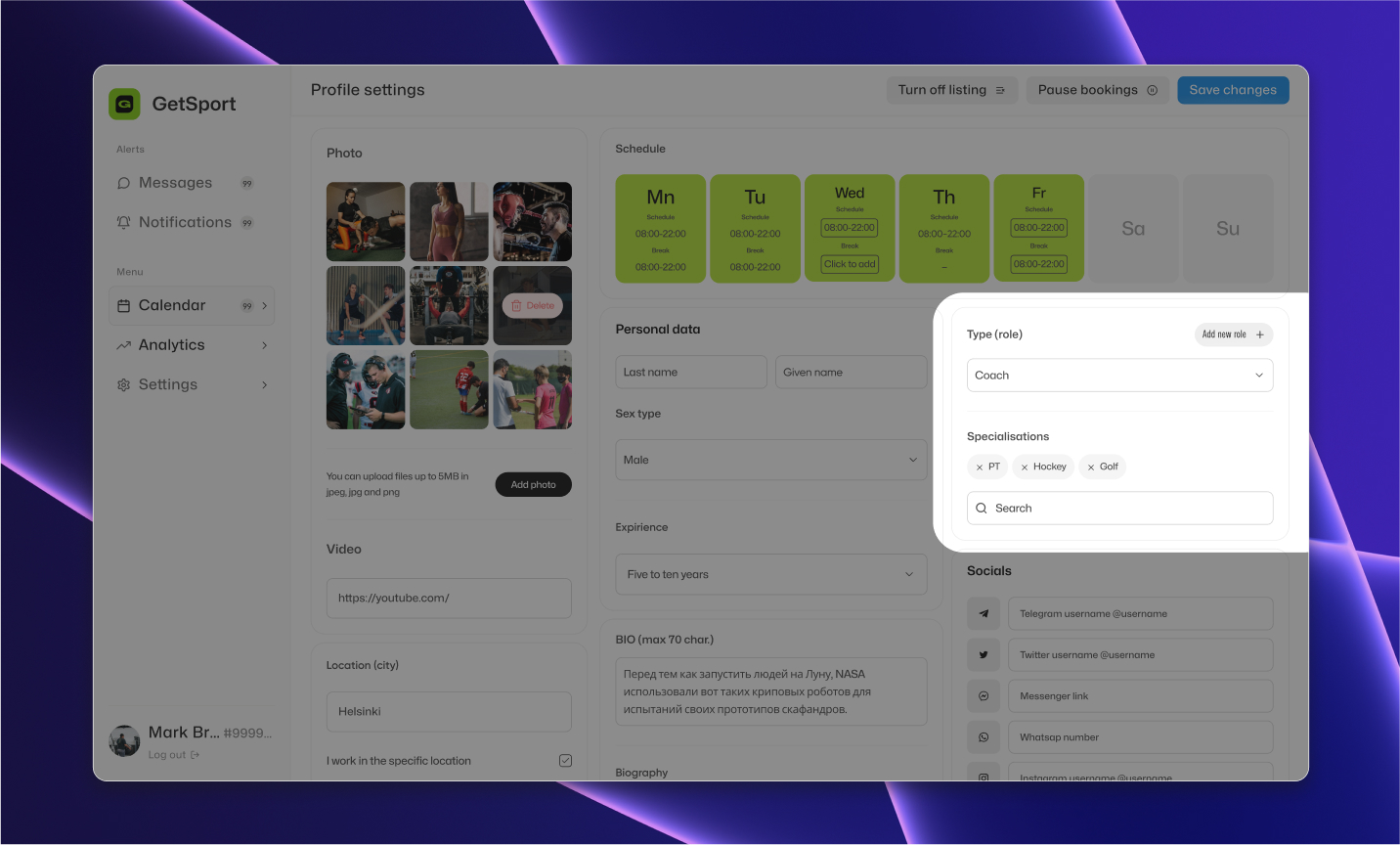
I adminpanelen kan du ange din specialisering. Om du t.ex. är en coach kan du specificera att du är en hockeycoach eller en fitnesscoach. Listan över specialiseringar omfattar mer än 150 olika specialiseringar för coacher och över 50 för massageterapeuter, fysioterapeuter och psykologer.
Om du inte kan hitta den önskade specialiseringen så lägger vi till den åt dig.
Därutöver kan du lägga till en ytterligare roll om du t.ex. är både coach och fysioterapeut.
Messenger
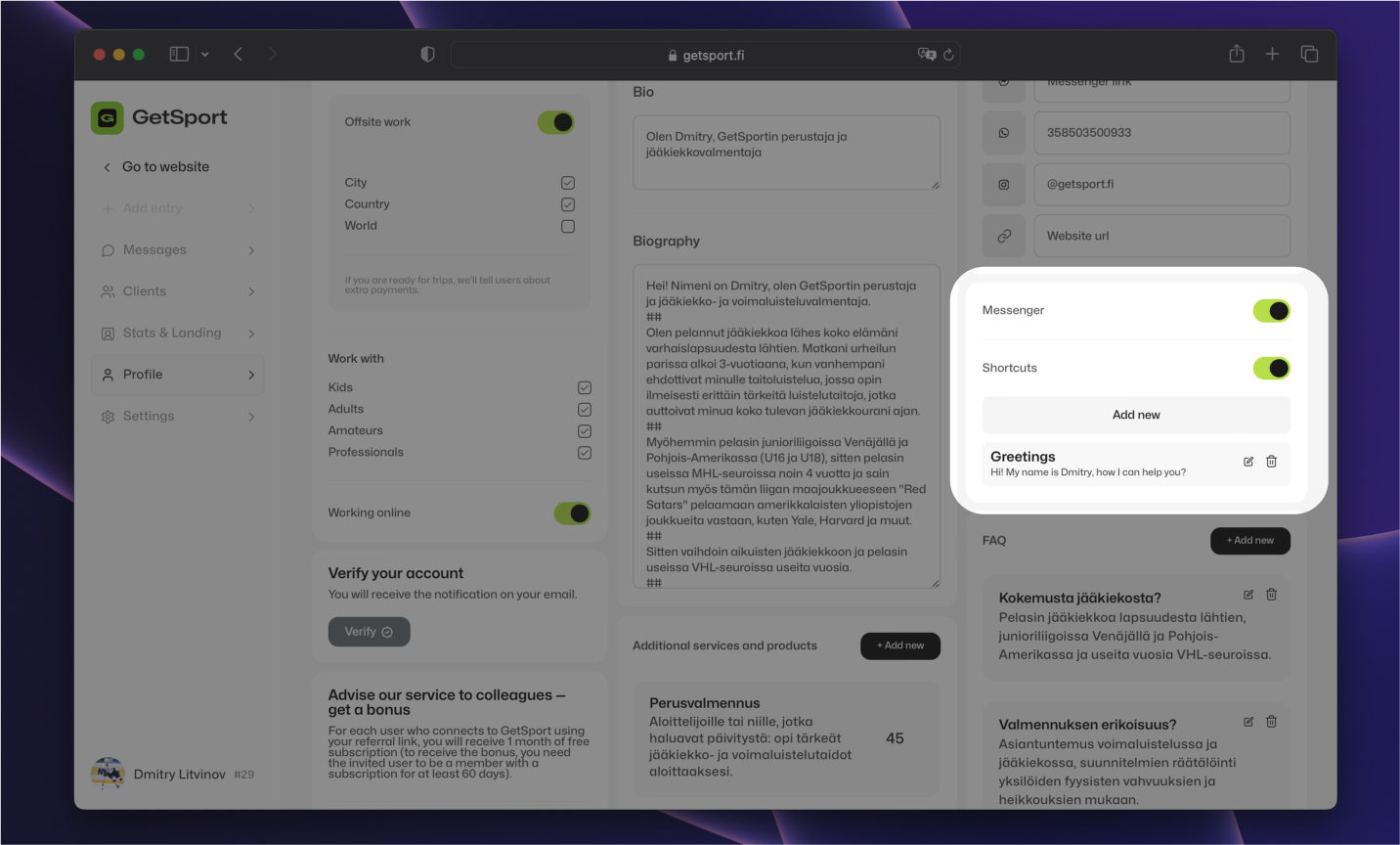
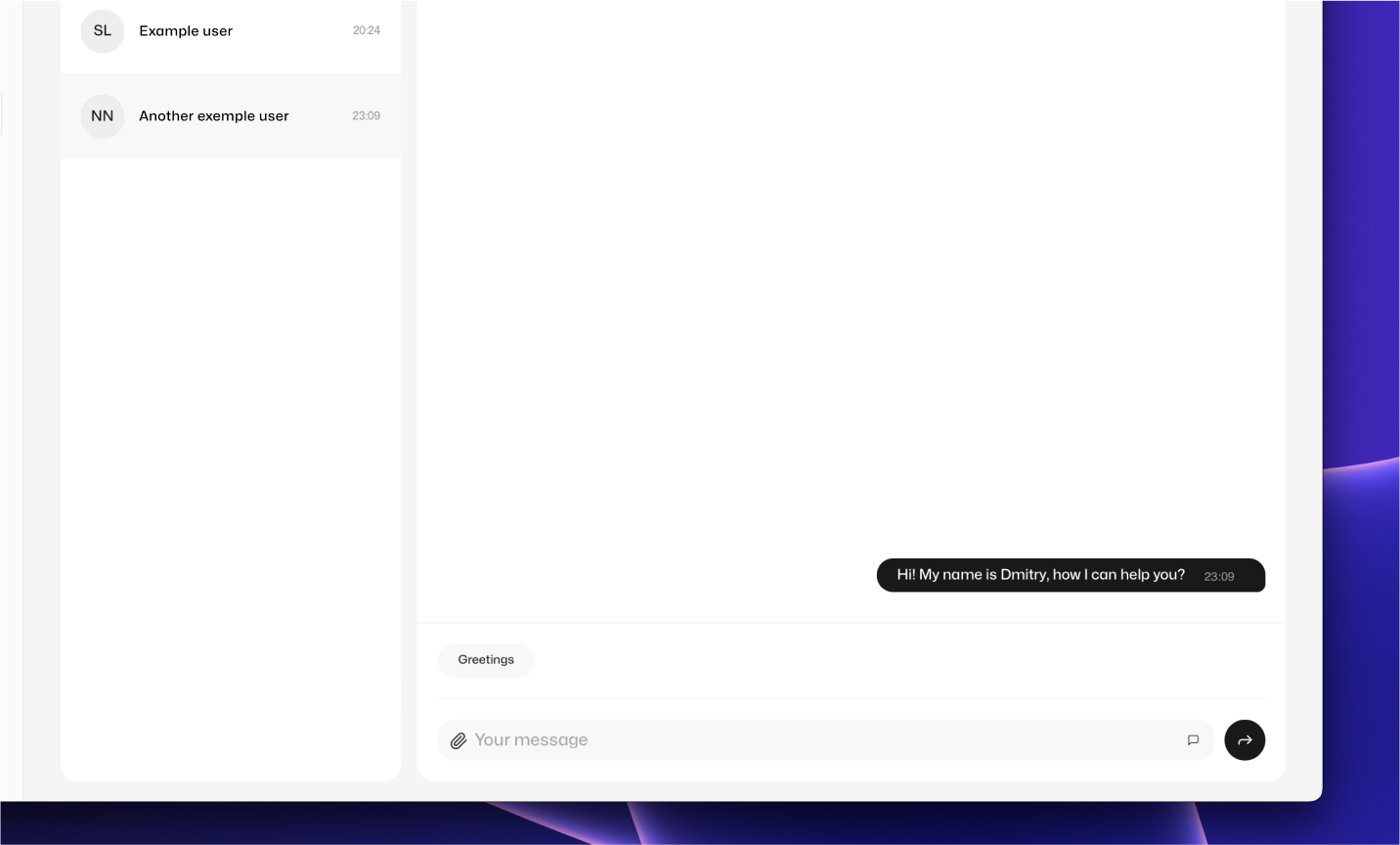
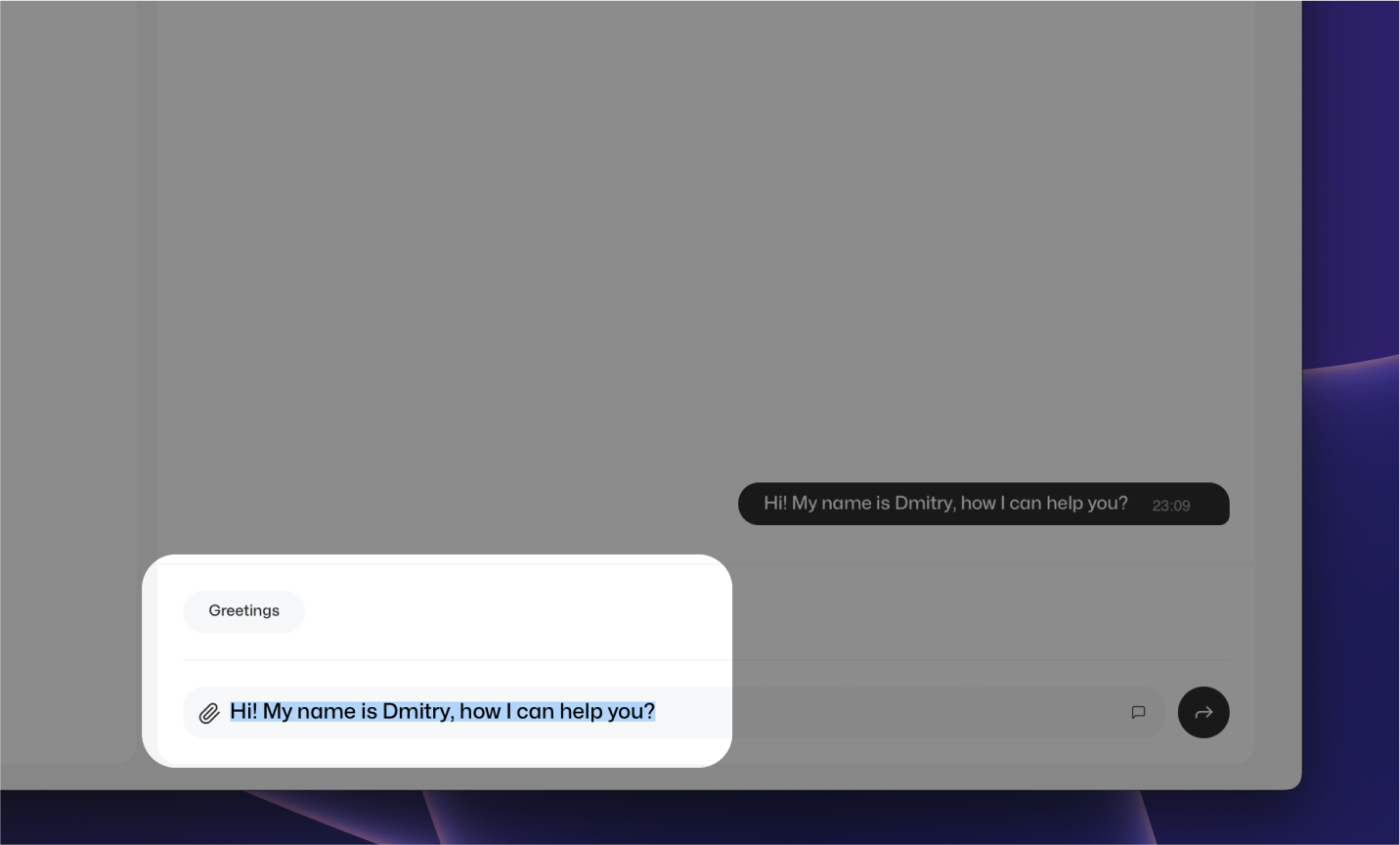
Under sektionen "Profil" kan du aktivera messenger / chatt med kunder. Om du aktiverar chattfunktionen kommer registrerade GetSport-användare att kunna kontakta dig direkt från din GetSport-sida (från din profil). I chatten kan du också lägga till "Genvägar", vilka är meddelandemallar som du kan skapa för att göra kommunikationen med kunder snabbare och mer produktiv. Varje "Genväg" kan ha ett namn som endast är synligt för dig samt själva meddelandetexten. När du lägger till en "Genväg" i messenger kommer du även ha möjligheten att redigera den innan sändning.
Vänligen observera att om du har kunder till vilka du tillhandahåller måltidsplaner eller träningspass, så kommer messenger att fungera för dessa kunder även om messenger är inaktiverad i dina inställningar (endast anslutna kunder).
FAQ-inställningar
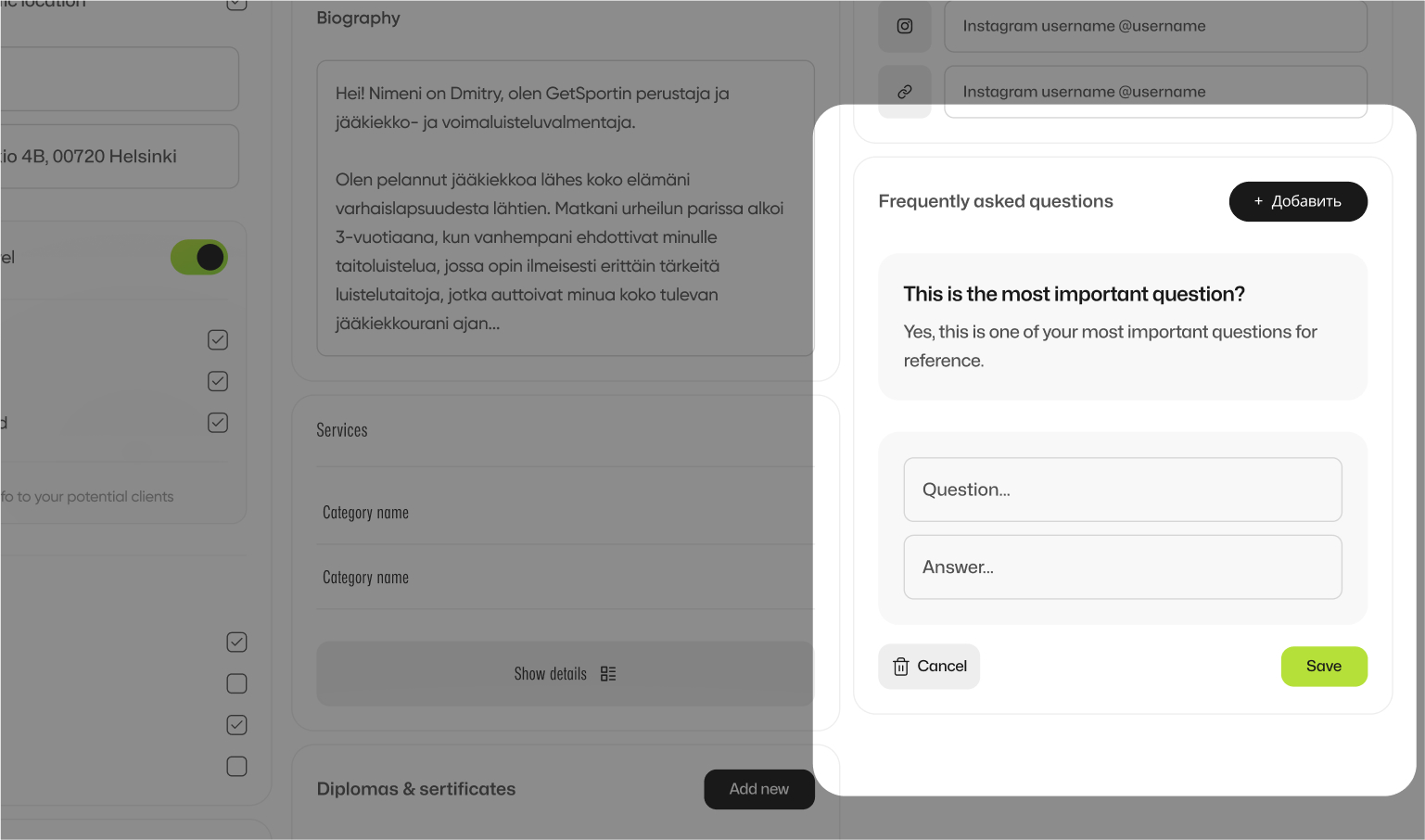
Den sista inställningen i sektionen "Profil" är FAQ (Vanliga frågor). I detta block kan du svara på vanliga frågor från dina kunder. Denna FAQ-sektion kommer att visas under din profil på GetSport och tillhandahålla användbar information till potentiella kunder.
Landningssida & Statistik
Under "Landningssida & Statistik" kan du aktivera din personliga webbplats. Webbplatsen skapas automatiskt baserat på informationen från din profil. Den viktigaste funktionen på den här webbplatsen är att det, till skillnad från din profil på GetSport, inte finns några länkar till andra coacher och ingen GetSport-tjänstemeny.
Du kan använda din webbplats för ett obegränsat antal scenarier: placera en länk till denna webbplats på dina sociala medier, skapa reklamkampanjer för att locka fler potentiella kunder, dela länken till din webbplats som ett online-visitkort, och för att göra mycket mer.
I dagsläget omfattar de tillgängliga inställningarna att aktivera eller inaktivera webbplatsen samt att konfigurera länken till din webbplats. Snart kommer ytterligare funktioner att läggas till, såsom att lägga till ditt domännamn och anpassa sektionerna (blocken) på din webbplats.
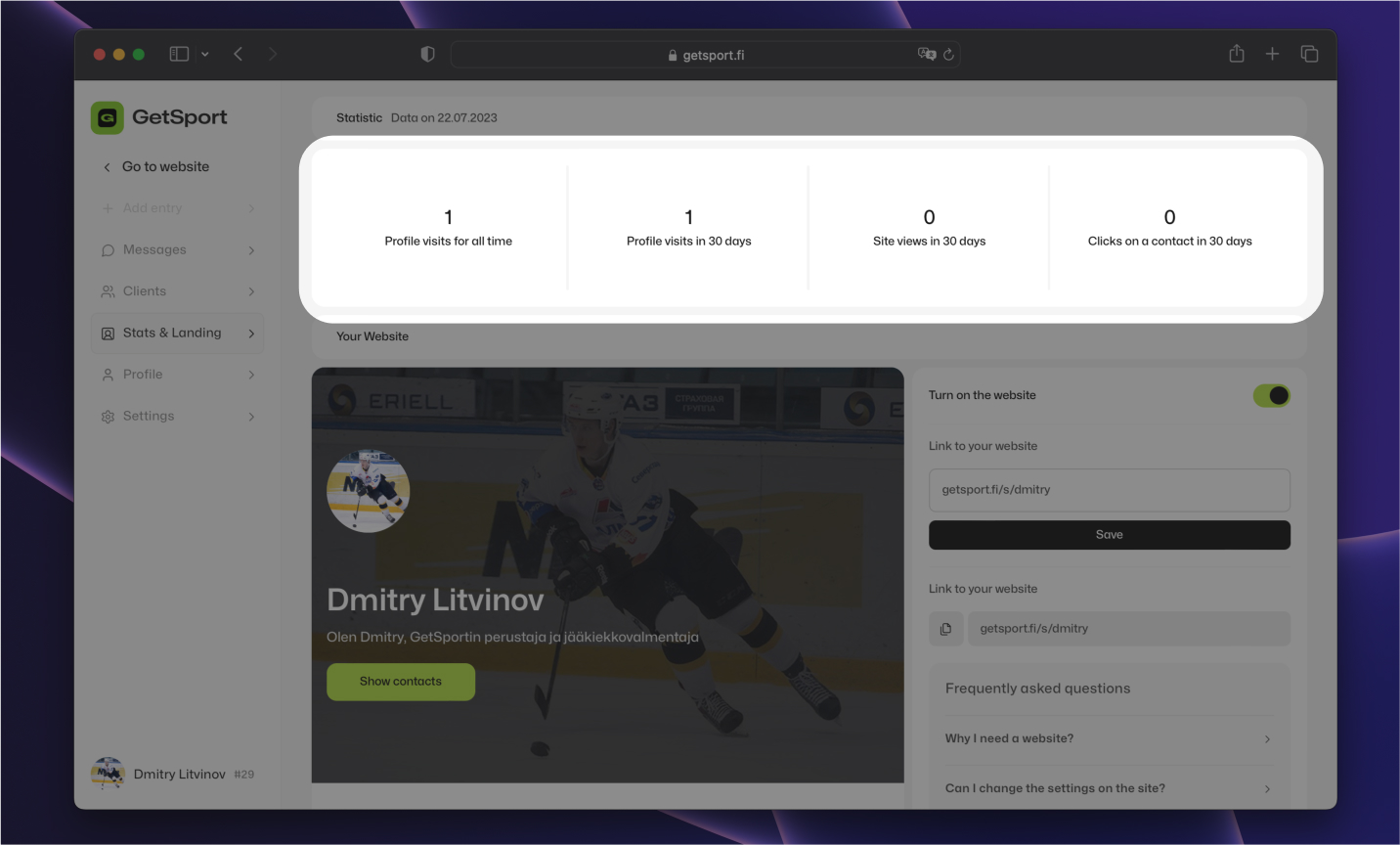
I sektionen "Landningssida & Statistik" kan du också se statistik och prestandadata. I dagsläget är följande mätvärden tillgängliga:
- Totalt antal profilvisningar genom tiderna.
- Antal profilvisningar under de senaste 30 dagarna.
- Antal klickningar på kontaktuppgifter under de senaste 30 dagarna.
- Antal visningar av din personliga webbplats under de senaste 30 dagarna.
Statistiken uppdateras i realtid, vilket gör att du kan hålla koll på engagemanget och prestandan för din profil och webbplats.
Kunder
Kundfliken
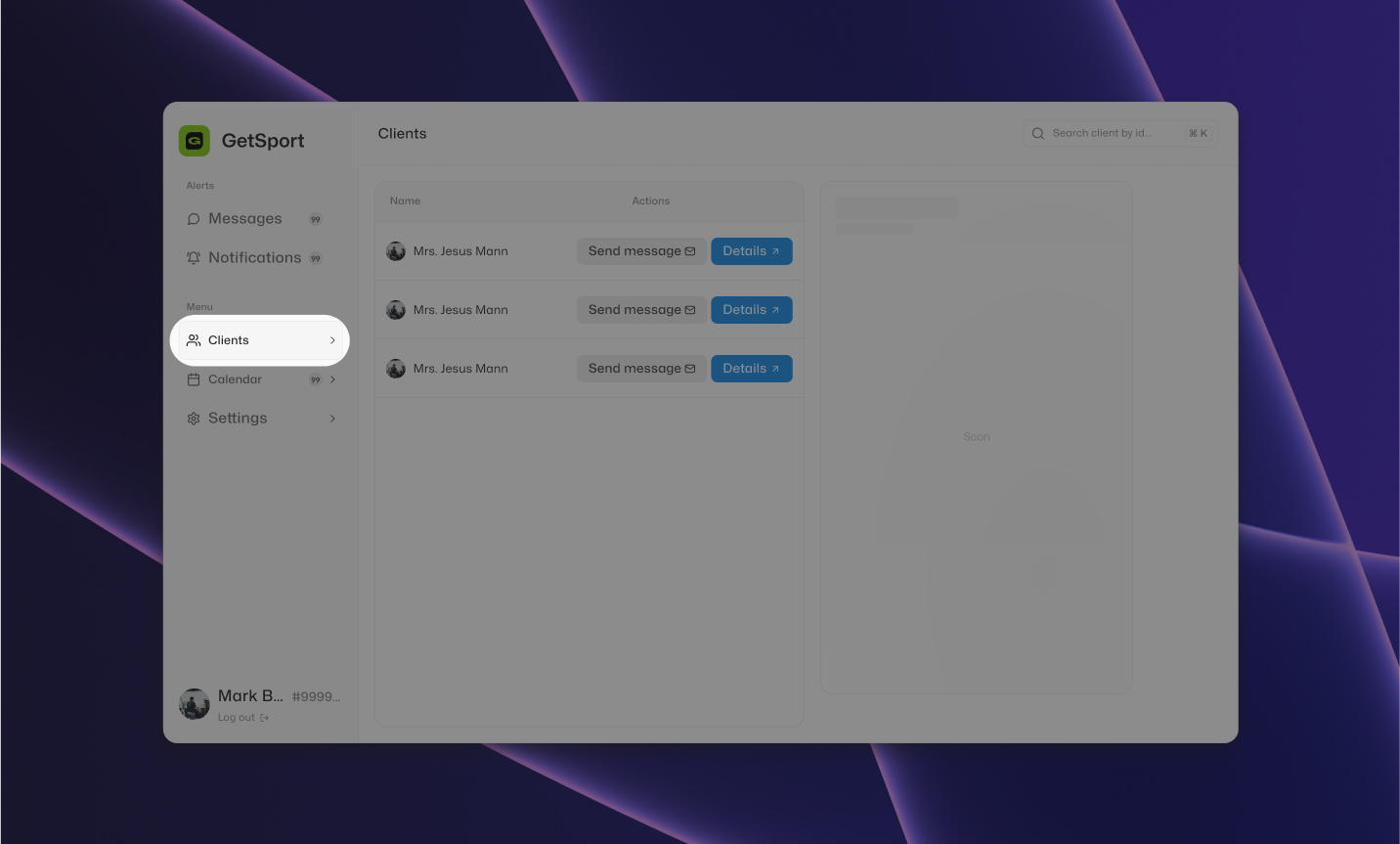
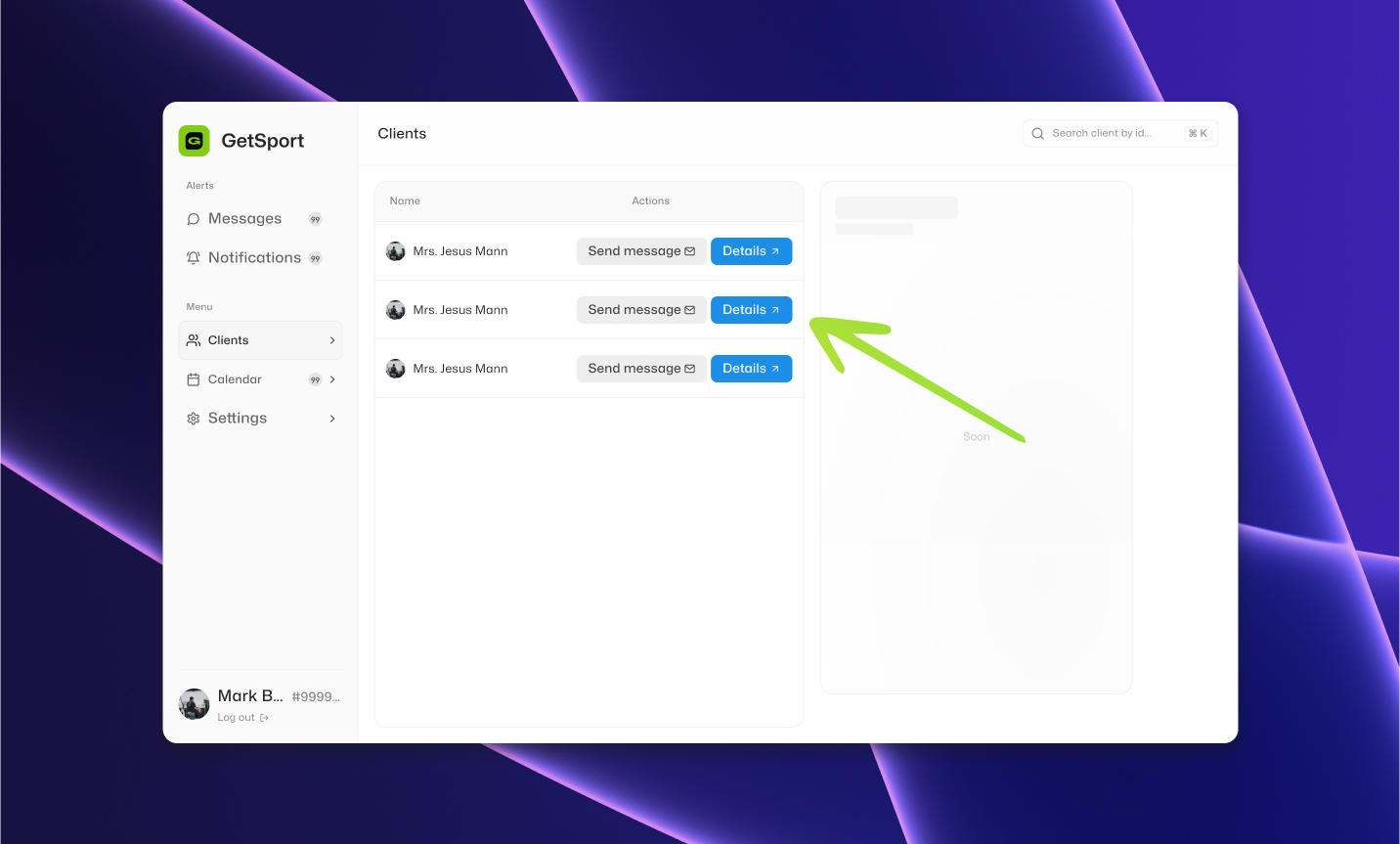
I sektionen "Kunder" kan du se en lista över dina kunder med vilka du har en anslutning. För dessa kunder kan du skapa måltidsplaner och träningsprogram, utbyta anteckningar och kommunicera med dem med hjälp av messenger.
Därutöver kan du se deras statistik för olika indikatorer såsom vikt, vilopuls, sömntid, dagligt kaloriintag, välmående med mera. Den här sektionen ger en heltäckande bild av dina kunders framsteg och gör det möjligt för dig att erbjuda personlig vägledning och stöd.
Lägg till en kund
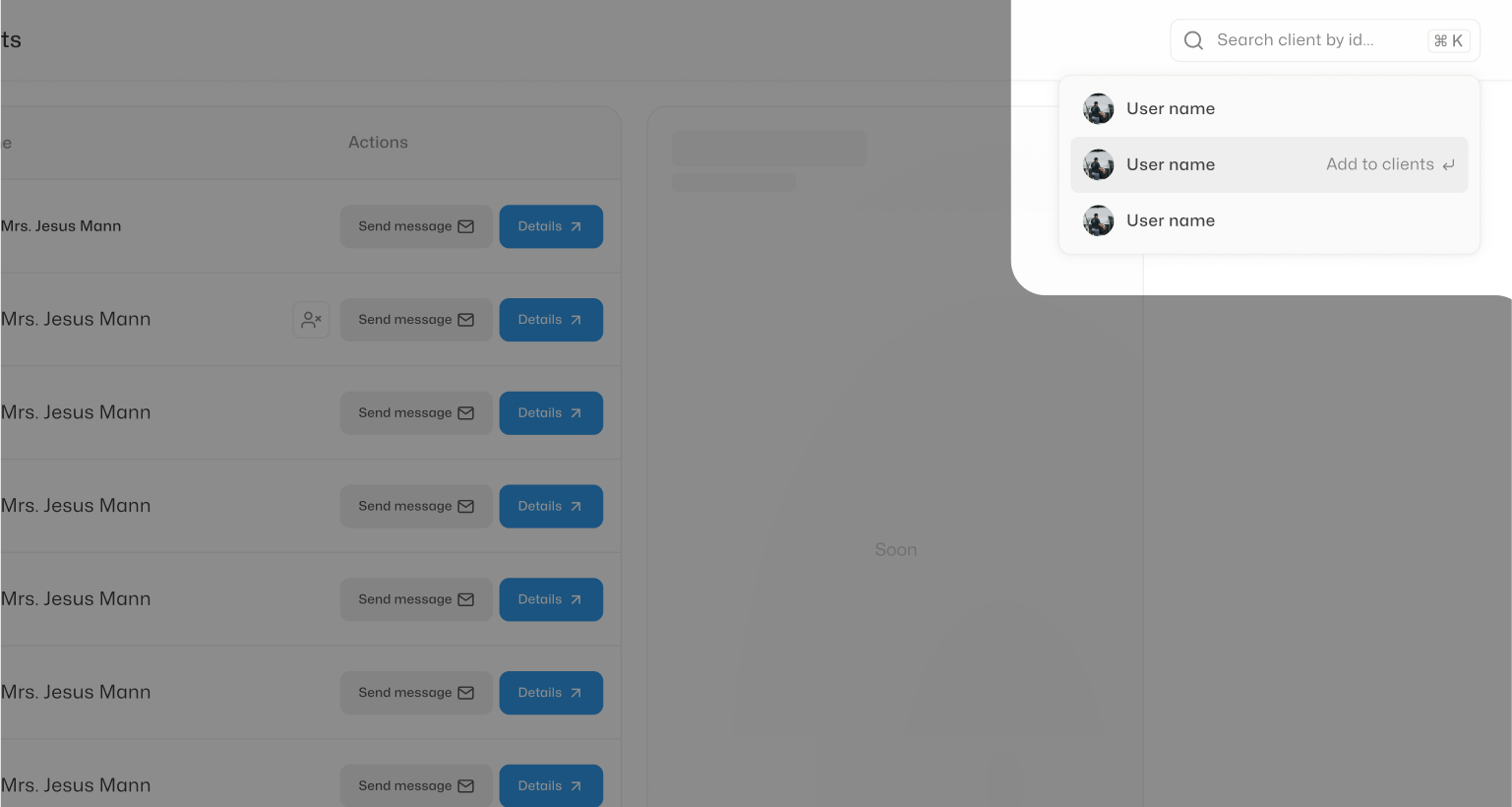
För att lägga till en kund i sektionen "Kunder" måste du använda kundsökningen i det övre högra hörnet av din administrativa panel och ange kundens ID på GetSport.
Klicka sedan på lägg till eller direkt på kundens id i listan under sökningen.
Kund- och Specialist-ID
Kundens ID kan erhållas från kunden själv, då de (kunderna) kan hitta det i det nedre vänstra hörnet av deras administrativa panel (ditt ID som specialist ligger också på samma ställe). När du väl har hittat kundens ID (när kunden förser dig med sitt ID) kan du skicka dem en förfrågan om anslutning och tillgång till deras måltids- och träningskalender. Du kan göra detta från kundsökningen, som nämnts tidigare.
Din kund kommer att få en avisering om din förfrågan i deras administrativa panel och via e-post. När kunden accepterar din förfrågan kommer anslutningen automatiskt att upprättas, och du kommer att kunna se kunden i din administrativa panel i listan över dina kunder.
Det är viktigt att komma ihåg att, för att koppla ditt specialistkonto till kundens konto, så måste kundens konto vara ett vanligt konto på GetSport (inte ett professionellt konto; denna typ av konto kallas även för idrottarkonto).
Kost- och träningsplaner
För att hantera måltidsplanen eller träningsschemat för en specifik kund måste du hitta kunden i din lista över kunder. Om du har många kunder kan du använda sökfunktionen i det övre vänstra hörnet av din administrativa panel (samma sökfunktion som används för att lägga till nya kunder) för att hitta den specifika kunden. När du väl har hittat kunden klickar du på deras profil för att komma åt "Detaljer".
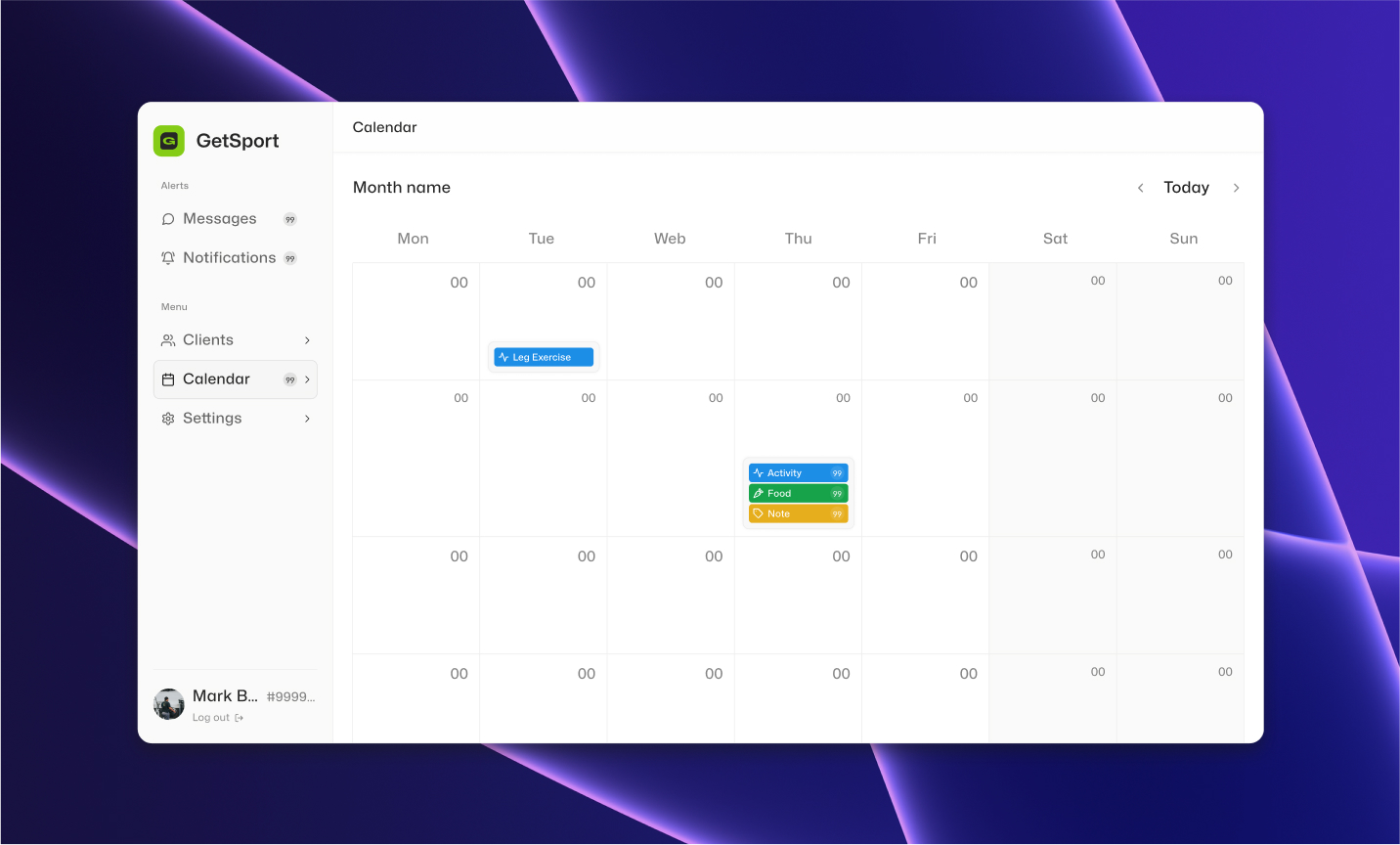
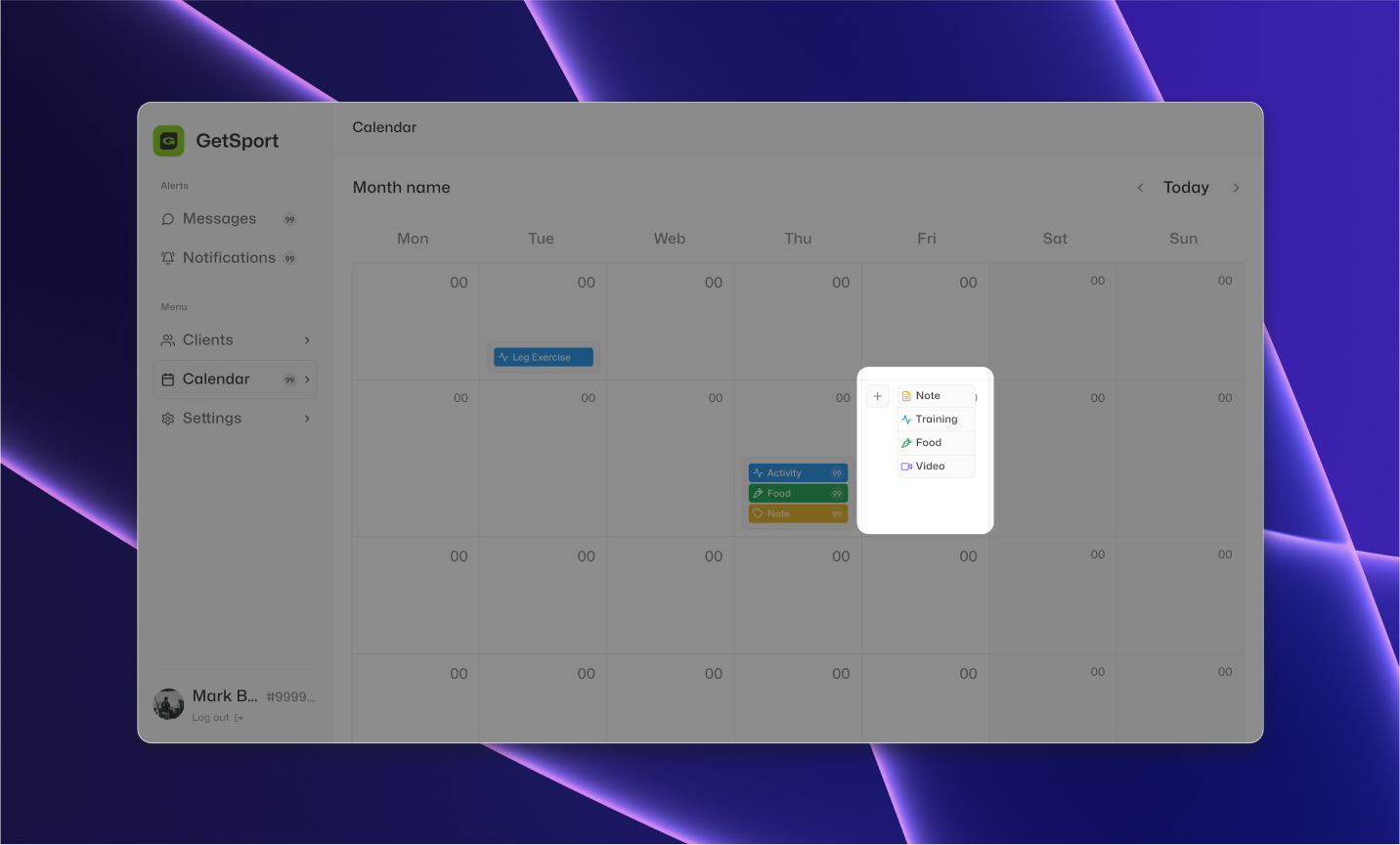
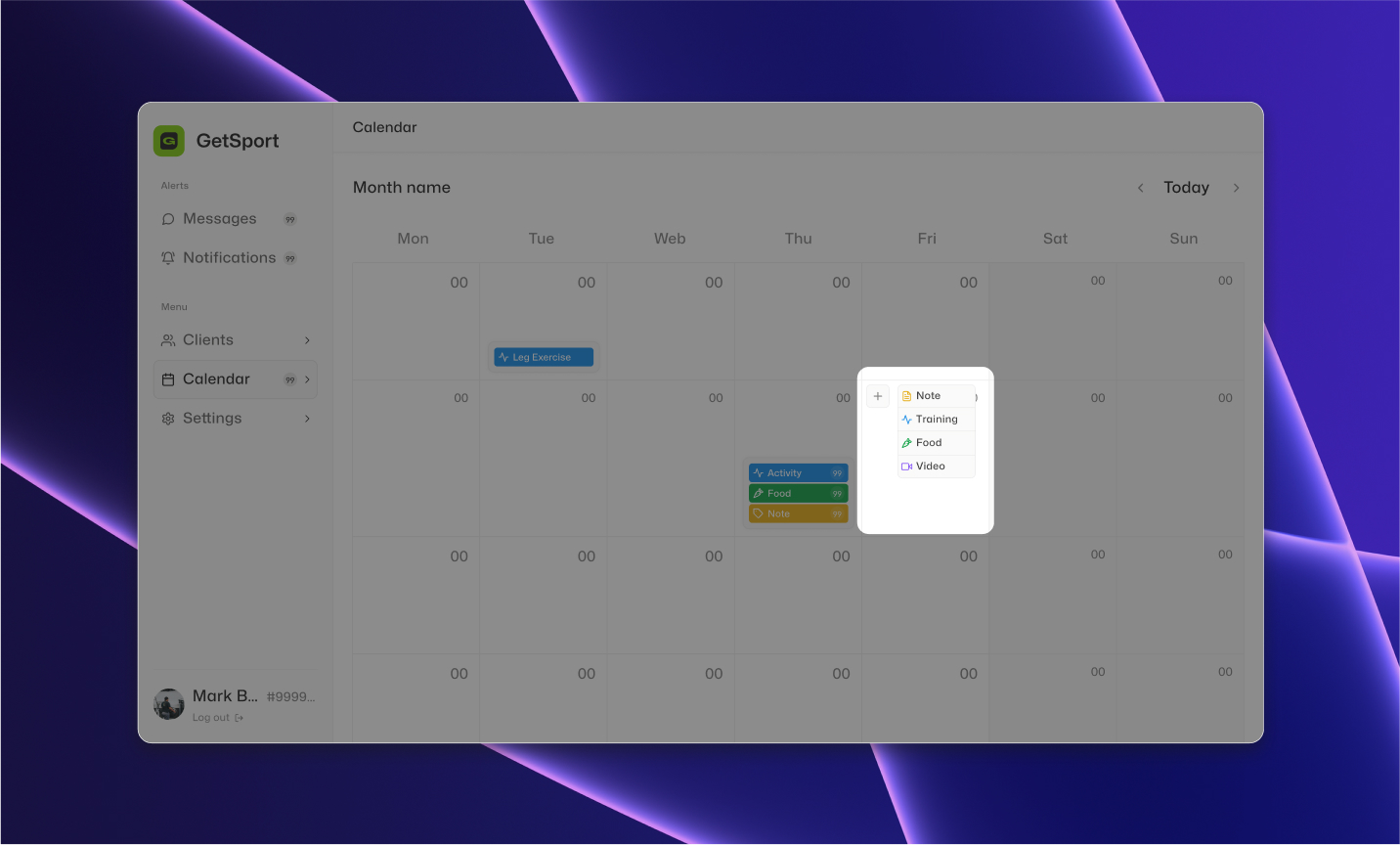
I sektionen "Detaljer" tas du till kundens kalender, där du kan lägga till följande element:
- Anteckningar: Du kan lägga till anteckningar eller viktig information gällande kundens framsteg, mål eller annan relevant information.
- Aktivitet: Det är här du kan lägga till träningsplanerna för kunden. Du kan skapa flera träningspass för samma dag genom att öppna fönstret Aktivitet och lägga till alla träningspass för det valda datumet.
- Mat: Det är här du kan lägga till måltidsplaner för kunden. På liknande sätt som med Aktivitet kan du lägga till flera måltider för samma dag genom att öppna fönstret Mat och lägga till alla måltider för det valda datumet.
- Video: Du kan spela in en video för att skapa en professionell sammanfattning av dagens planer eller lämna feedback till kunden efter deras aktiviteter.
Du kan bara lägga till ett element av varje typ per dag, men inom varje typ kan du lägga till flera planer. Om du exempelvis vill lägga till flera träningspass under en dag skapar du en Aktivitet, öppnar fönstret Aktivitet och lägger till alla träningspass för det valda datumet. Samma sak gäller för att lägga till flera måltider i sektionen Mat och flera påminnelser i sektionen Anteckningar.
Dessa funktioner låter dig effektivt hantera samt anpassa måltids- och träningsplanerna för varje enskild klient, vilket säkerställer ett personanpassat och effektivt upplägg av deras fitnessresa.
Hantera kostplan eller program
Följ dessa steg för att hantera kostplanen eller programmet:
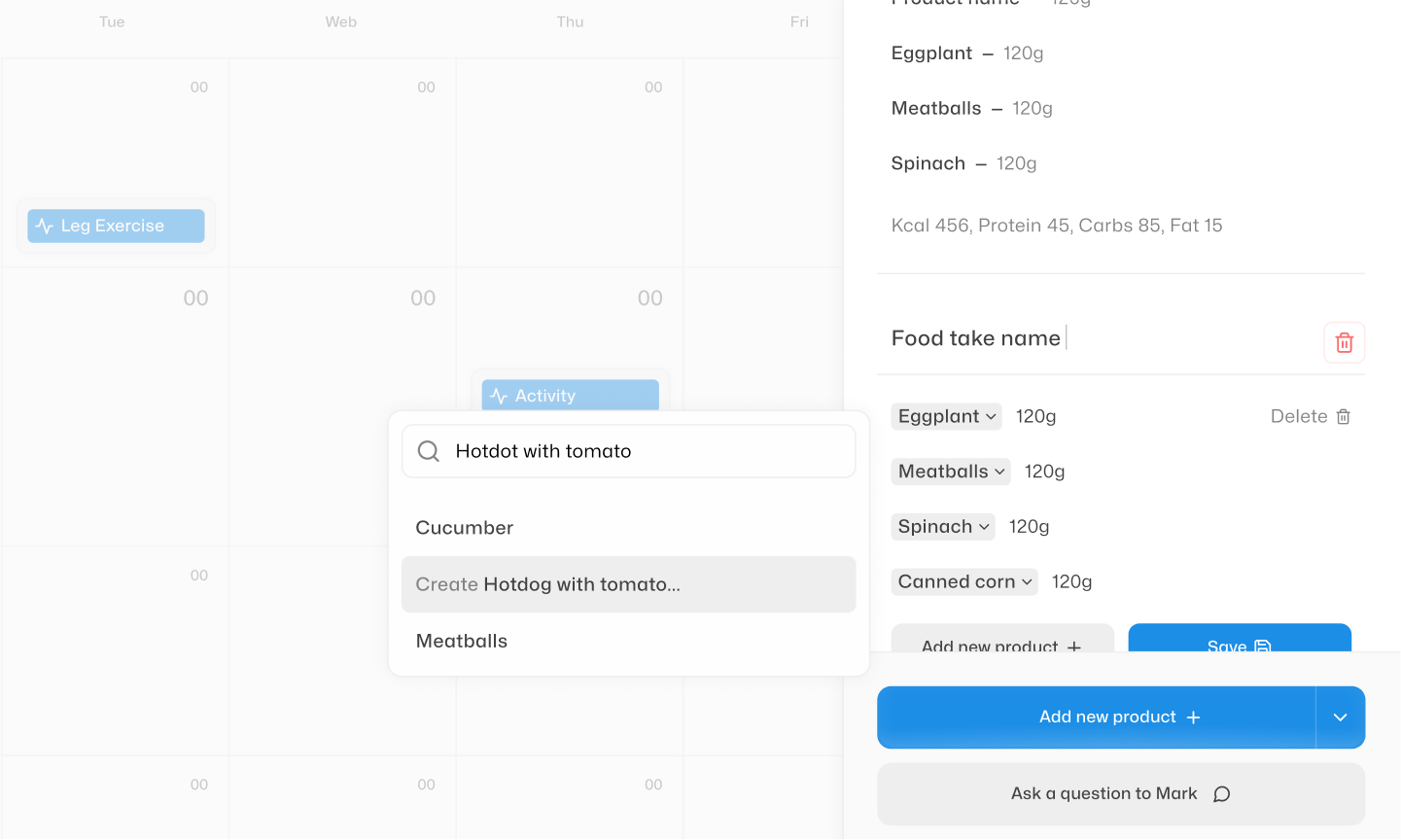
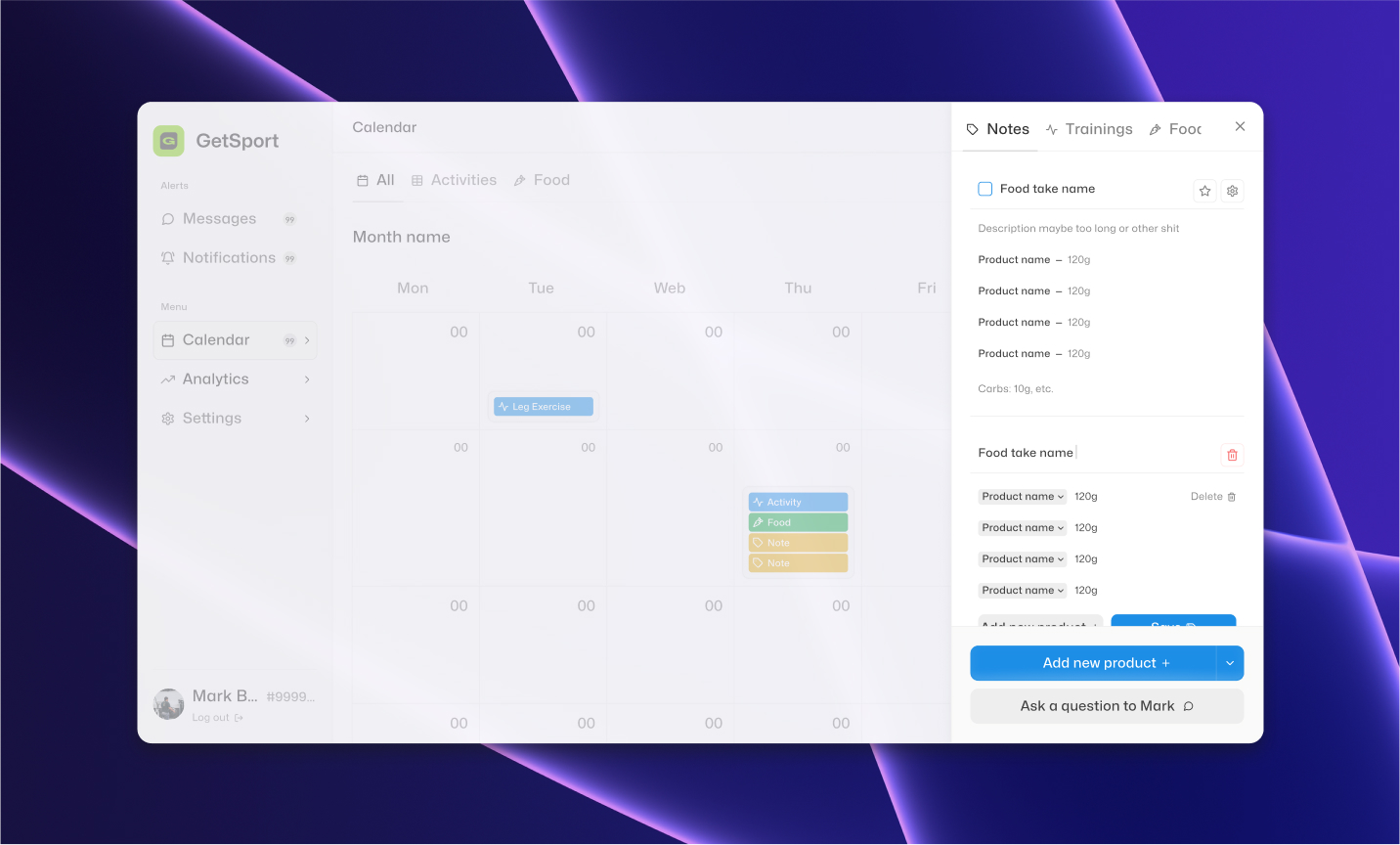
- För att lägga till en måltid klickar du på "Mat" i kalendern och öppnar sedan fönstret Mat samt klickar på "Lägg till måltid".
- I fönstret "Lägg till måltid" kan du ange namnet på måltiden och lägga till en valfri bild för att representera den.
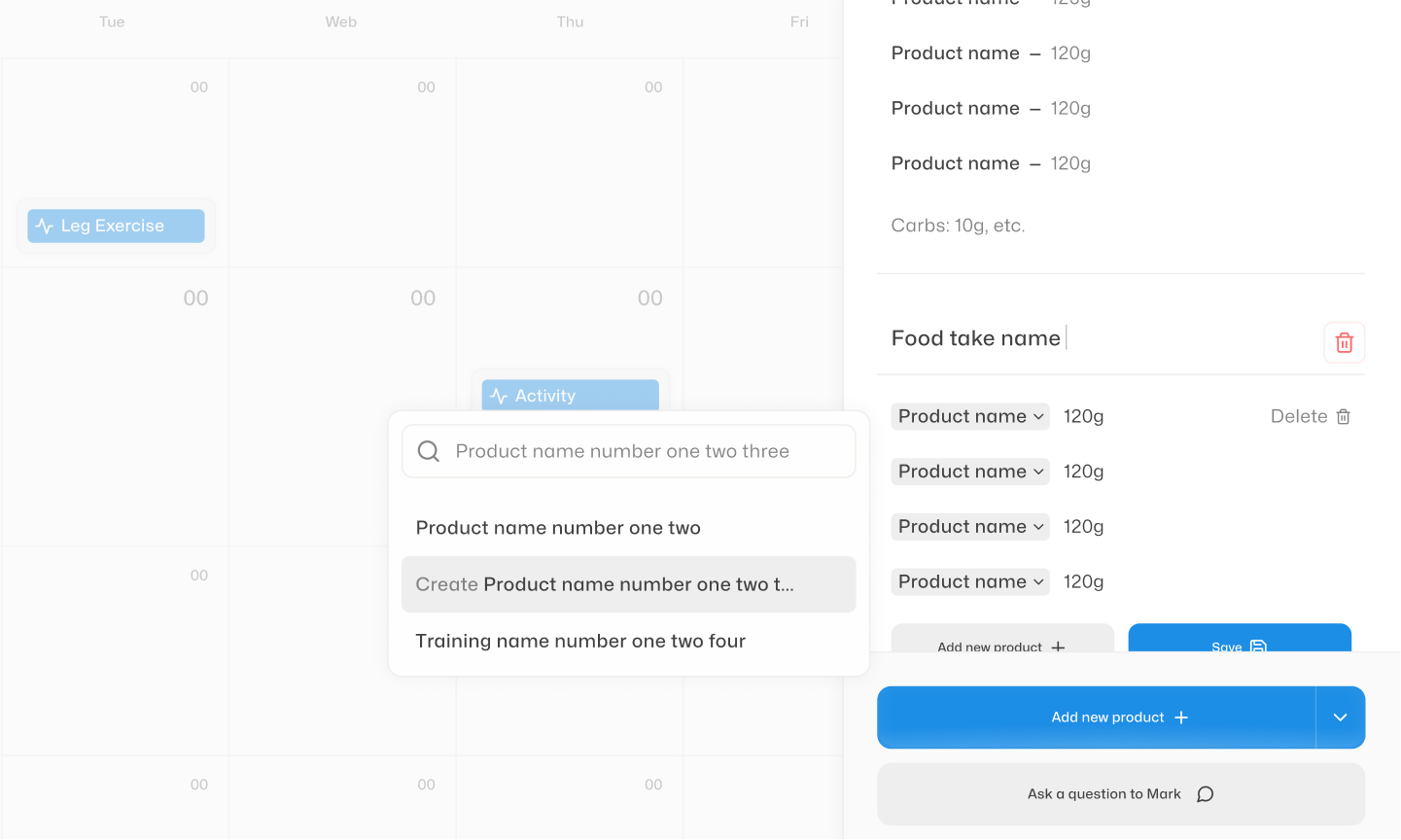
- Sedan kan du lägga till de livsmedel som ingår i måltiden. Du har två alternativ: du kan välja livsmedel från vår databas med över 1 000 livsmedel med beräknade kalorier, protein, fett och kolhydrater per 100 gram, eller så kan du lägga till egna livsmedel som inte finns i vår databas.
- Om du väljer livsmedel från vår databas kommer näringsinformationen att beräknas automatiskt baserat på den valda kvantiteten i gram. Ange bara kvantiteten för varje livsmedel för att säkerställa korrekta beräkningar.
- Om du lägger till egna livsmedel som inte finns i vår databas kan du manuellt ange kalorierna per 100 gram samt livsmedlets vikt. GetSport kommer automatiskt att beräkna den totala mängden kalorier för det tillagda livsmedlet i måltiden.
Genom att utnyttja den omfattande livsmedelsdatabasen och funktionen för inmatning av egna livsmedel kan du skapa detaljerade och korrekta näringsplaner anpassade till varje kunds specifika behov samt kostpreferenser. Detta ger dig möjlighet att tillhandahålla effektiv vägledning och stöd för att hjälpa dina kunder att uppnå sina näringsmål.
Anteckningar & Påminnelser
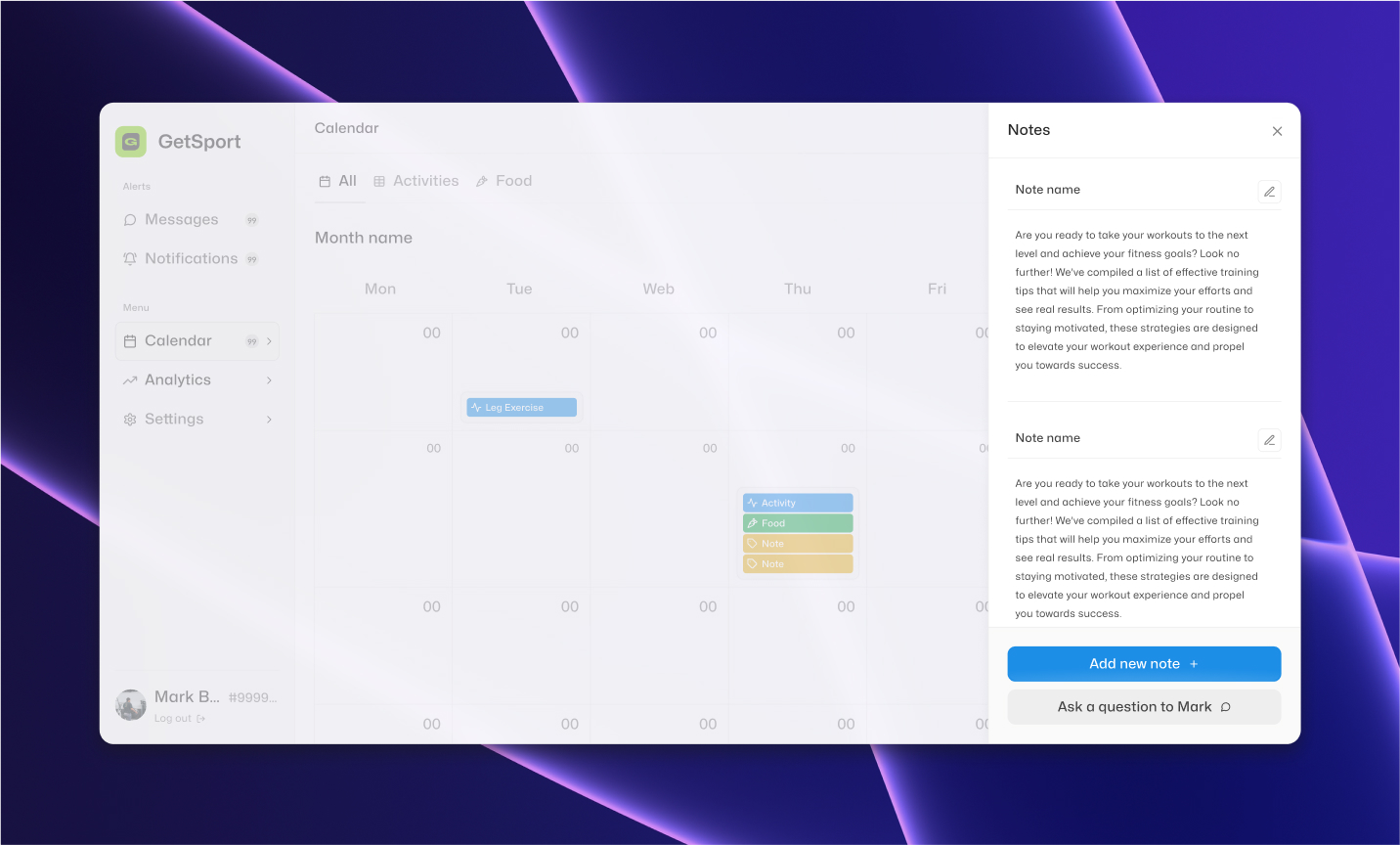
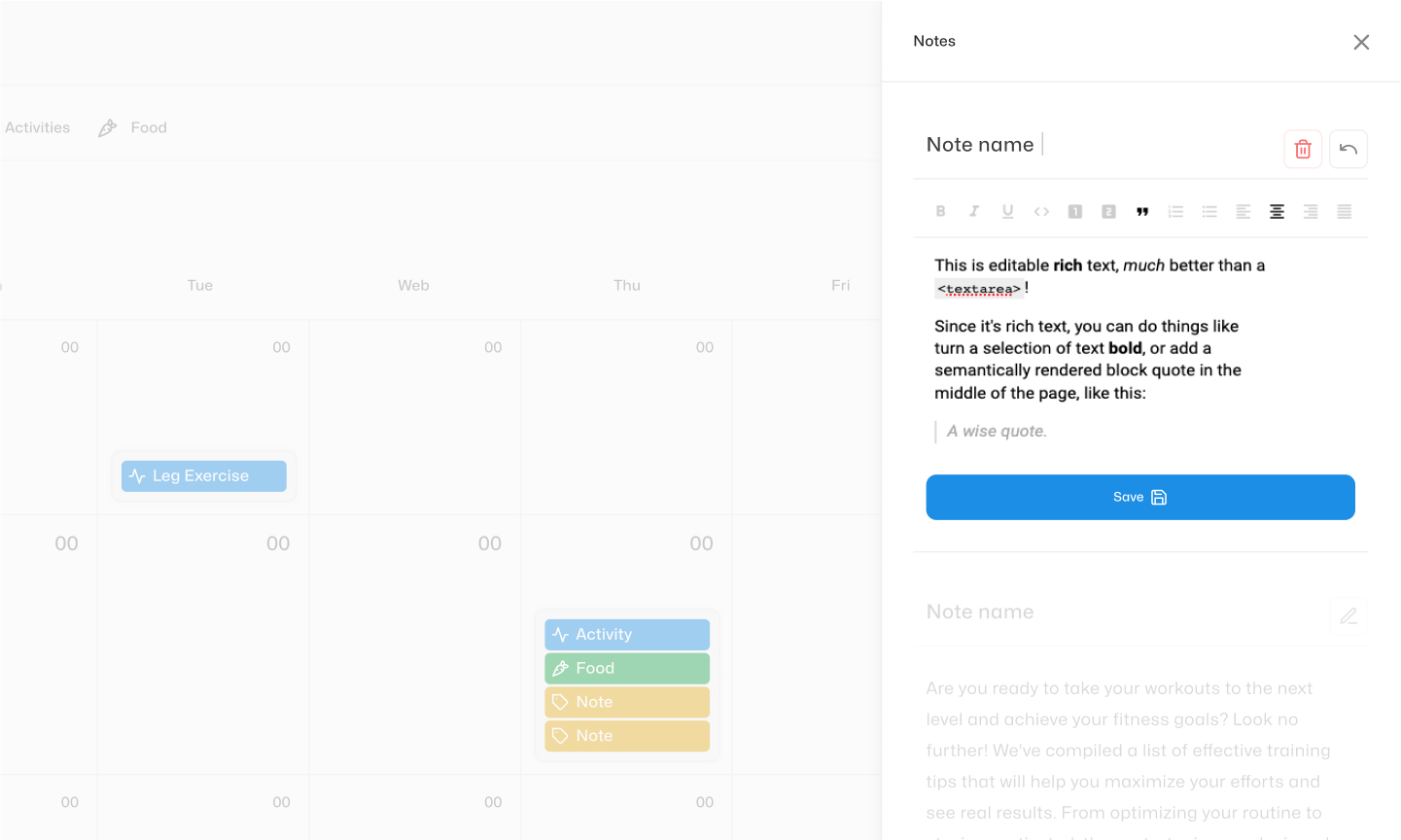
För att förtydliga så är Anteckningar en liten flik som du kan lägga till i din kalender, medan Påminnelser är ett textavsnitt inuti Anteckningar (Påminnelser kan endast läggas till inom en vald dag).
För att lägga till en anteckning behöver du lägga till "Anteckningar" i kalendern, sedan öppna "Anteckningar", och inuti kan du lägga till flera "Påminnelser". Varje "Påminnelse" kan ha en titel och text inom den.
Behörigheter
— Kan kunden ändra Anteckningar, Mat, Aktivitet eller Video?
Ja, kunder kan redigera och radera viss information i sektionerna "Anteckningar", "Mat", "Aktivitet" eller "Video". Som specialist kommer du att kunna se alla ändringar som kunden har gjort, inklusive den ändrade informationen. Det är värt att notera att flera specialister kan ha tillgång till en kunds kalender.
— Om kunden har ytterligare en coach, kan han se den information jag lägger till?
Ja, alla tränare som har åtkomst till din kunds adminpanel ser den information som läggs till i kundens kalender.
Åtkomst till Kundanalys
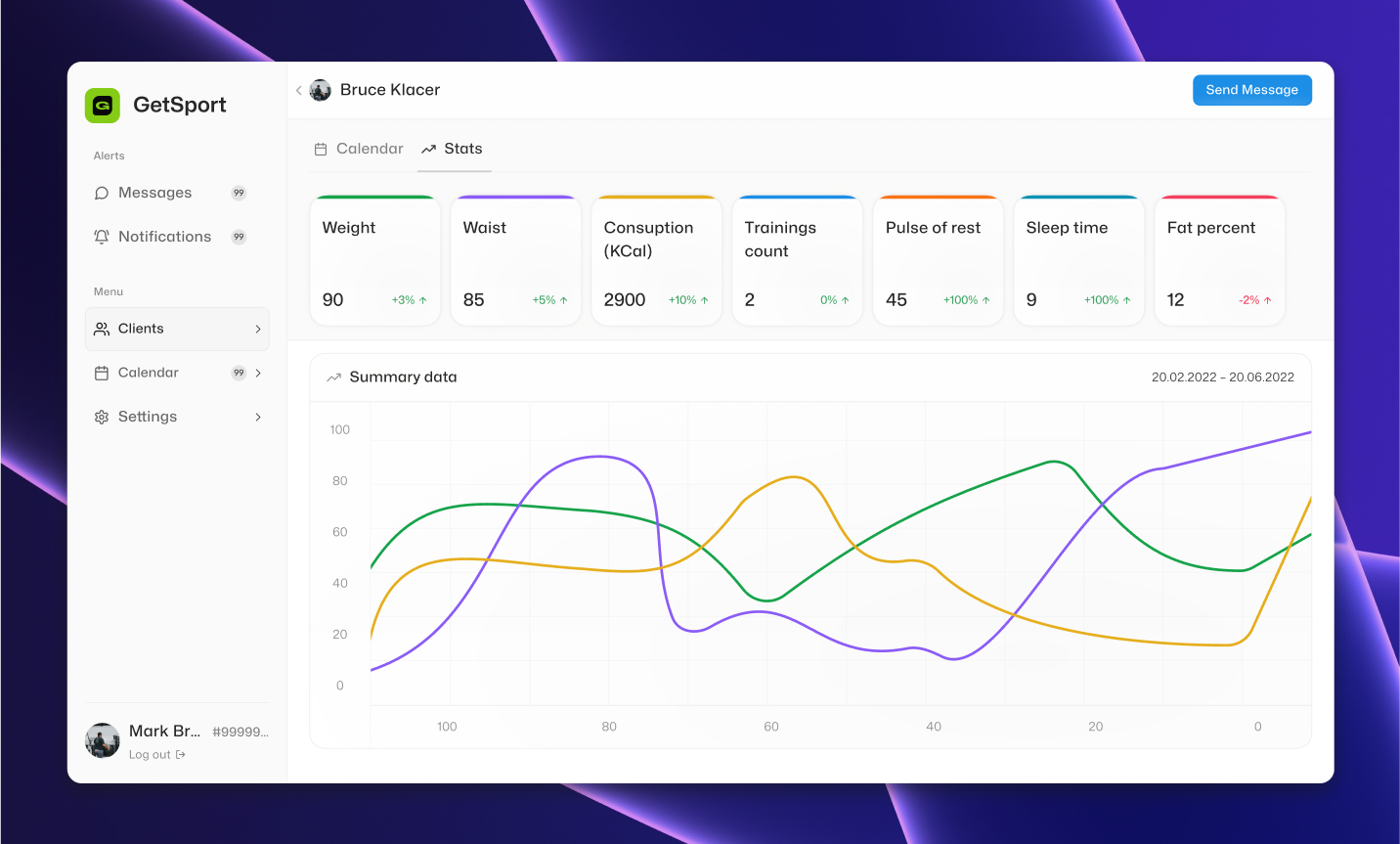
En specialist (t.ex. en coach) kan se kundanalysen men kan inte självständigt lägga in data i den. För att se analys för en kund behöver du gå till sektionen "Kunder", välja den relevanta kunden, gå till "Detaljer" och öppna fliken "Analys". Här kan du se data i olika format, framsteg i procent (ökning eller minskning) såväl som visuella grafer för bättre förståelse.
Favoriter
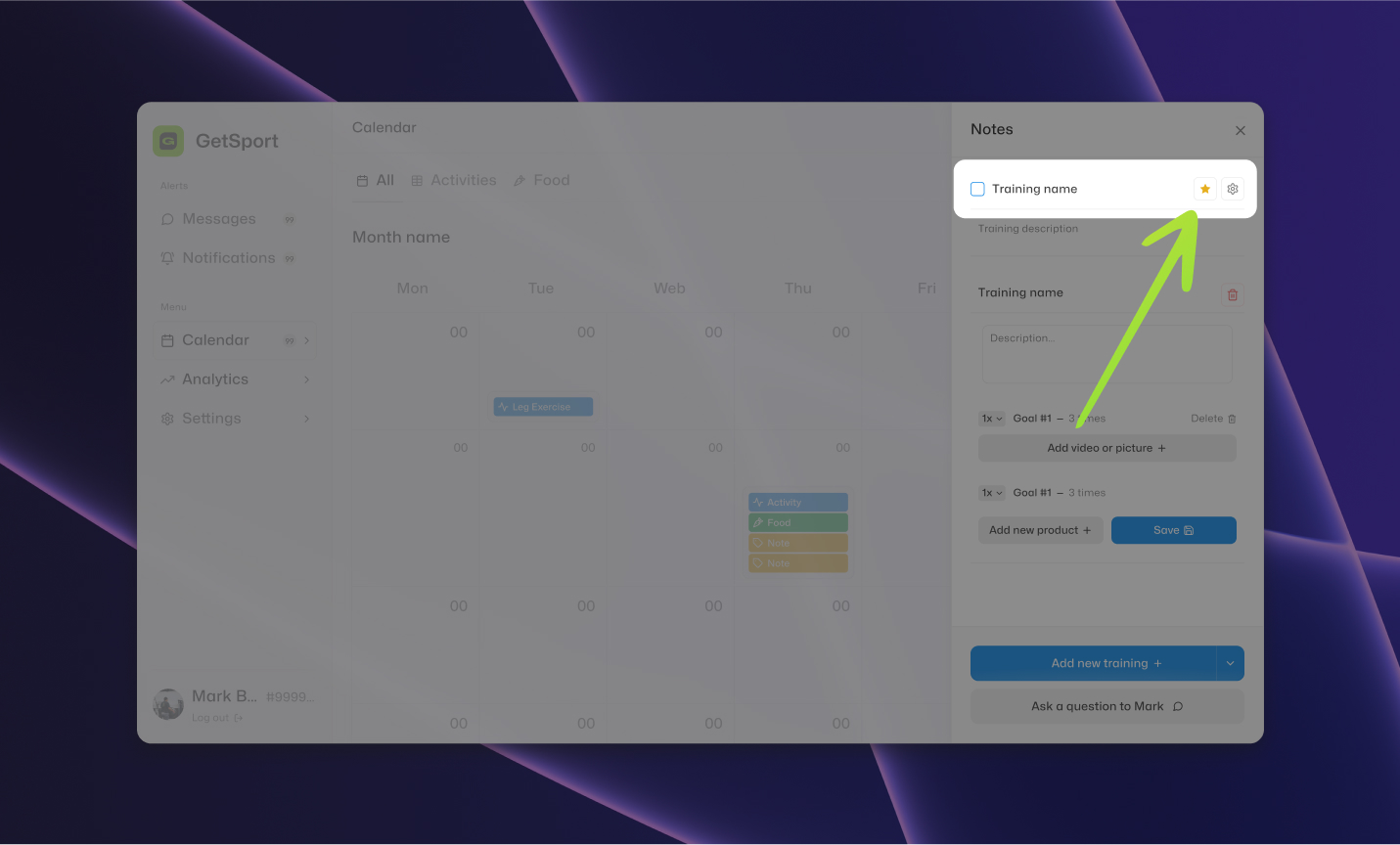
Alla specialister och alla idrottare kan lägga till en måltid eller ett träningspass till sina favoriter. En specialist, till exempel en coach, kan använda favoriter för att göra tillägg i andra idrottares kalendrar.
För att lägga till en måltid eller ett träningspass till favoriter behöver du klicka på asterisken bredvid objektets namn.
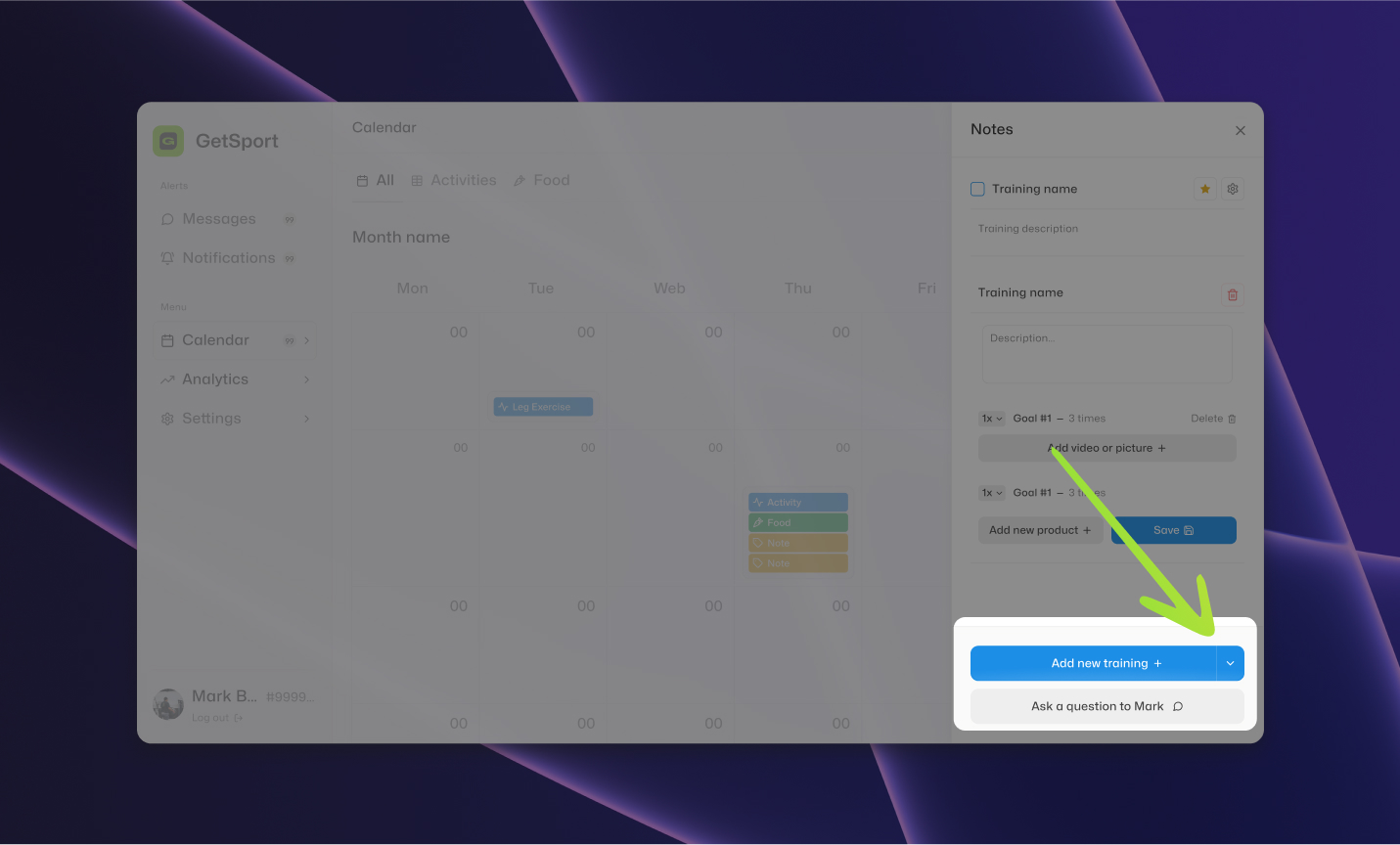
För att använda favoriter, när en måltid eller ett träningspass läggs till, behöver specialisten klicka på höger sida av knappen för att lägga till en måltid eller ett träningspass, som är markerad med en pil. Om du inte har några favoriter kommer du inte att se favoritlistan.
Verifiering av konto
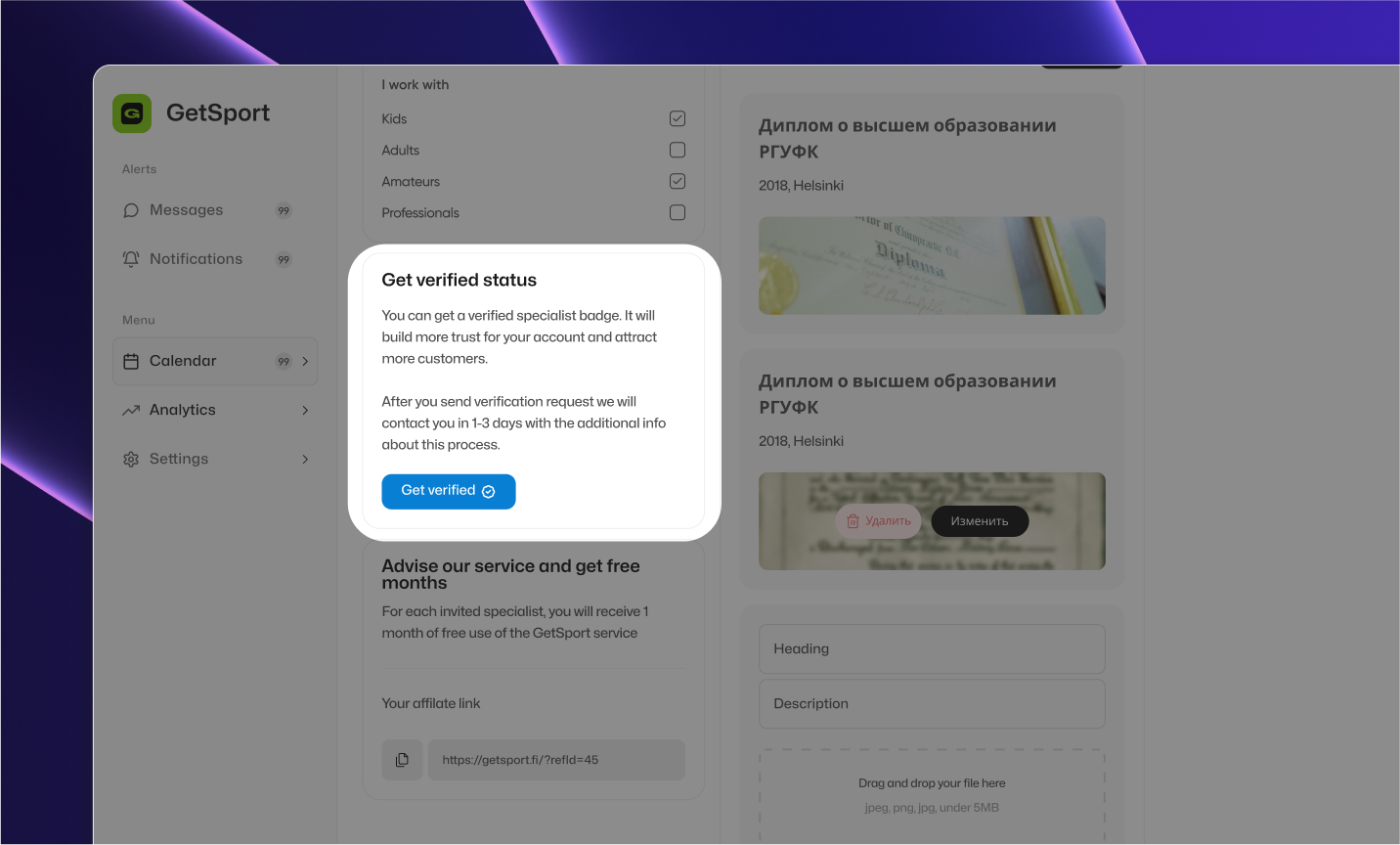
Du kan ansöka om verifiering av ditt konto. Verifierade konton skapar större tillförlitlighet hos potentiella kunder. För att påbörja verifieringsprocessen klickar du helt enkelt på motsvarande knapp i inställningarna. Vi kommer att besvara din ansökan inom 1-3 dagar, men ibland kan denna tidsram komma att förlängas.
För att slutföra verifieringsprocessen kommer vi att ta kontakt med dig för att boka ett videosamtal eller be dig att skicka ditt foto samt dokument med din yrkesutbildning till vår e-post (du kan välja ett av verifieringsalternativen).
När vi väl har verifierat all information kommer din profil på GetSport att få ett speciellt märke som anger att det är ett verifierat konto och kommer att lyftas fram i listningarna.
Radering av konto
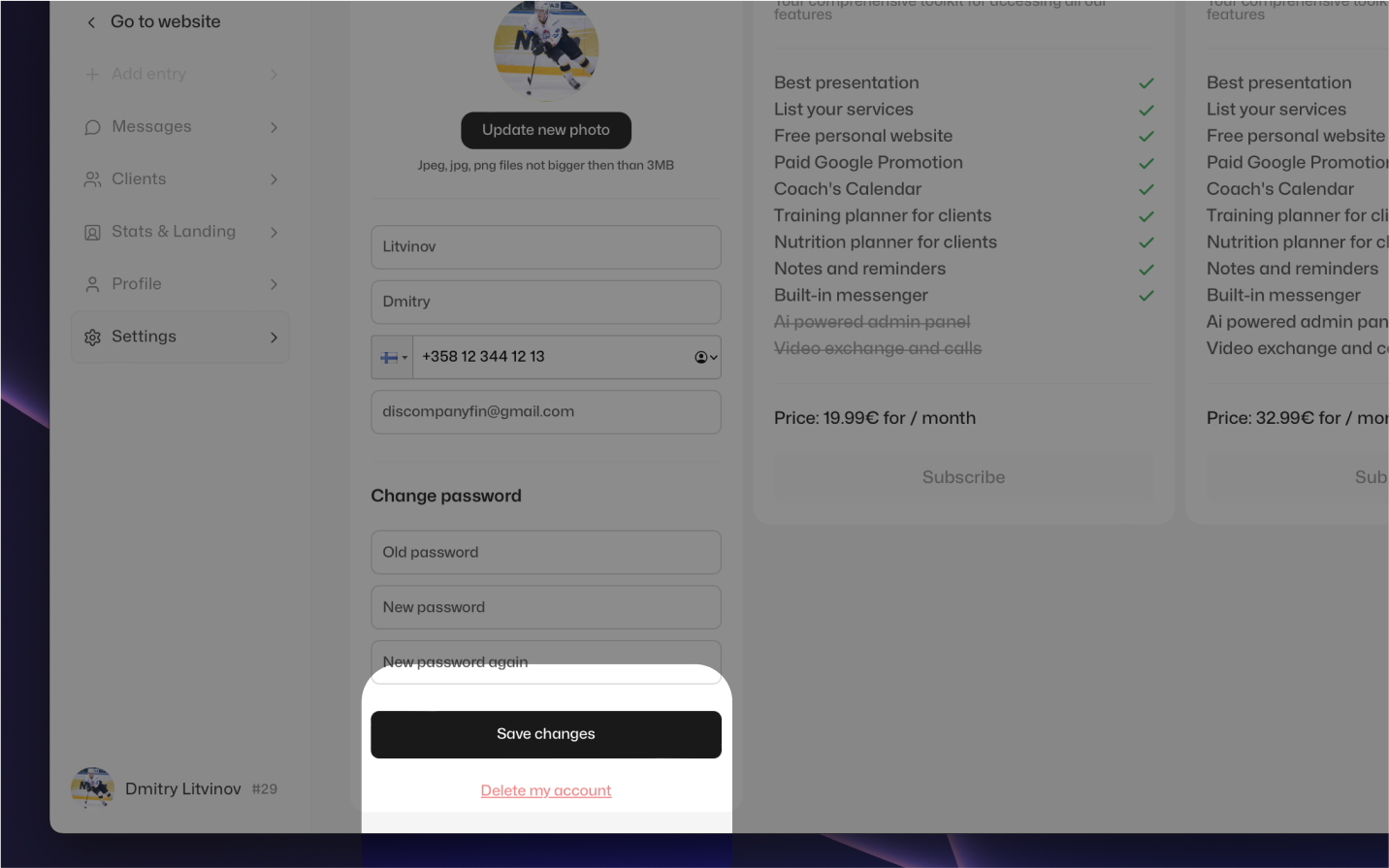
För att radera ditt konto går du till huvudinställningarna för kontot och klickar på "Radera konto" längst ner. Observera att denna åtgärd inte går att ångra och innebär att all data går förlorad: alla bokningar kommer att raderas, personlig information och din personliga webbplats kommer att raderas, liksom din profil, statistik och kundlista kommer att gå förlorade. Vi rekommenderar att pausa dina bokningar eller dölja din profil på GetSport för att undvika dataförlust.
Tillägg av nya funktioner
Vi arbetar ständigt med utvecklingen och förbättringen av vår funktionalitet samt lägger ständigt till nya funktioner, fixar buggar och förfinar GetSports tjänster till perfektion. Vi skulle uppskatta om du kunde lämna feedback på din erfarenhet av att använda vår plattform eller dela med dig av de specifika funktioner som du skulle vilja se läggas till. Din input är värdefull för oss, och vi kommer att sträva efter att införa alla önskade funktioner så snabbt som möjligt.
Har du några frågor? Kontakta oss! Skicka oss ett e-postmeddelande på [email protected]
Användarvillkor
- Specialister måste ange korrekt och uppdaterad information i sina profiler.
- Specialister är ansvariga för det innehåll de publicerar på sina profiler och måste säkerställa att det överensstämmer med våra riktlinjer.
- Specialister måste upprätthålla ett professionellt och respektfullt bemötande när de interagerar med kunder och andra användare.
- Specialister bör svara på kundförfrågningar och meddelanden i god tid.
- Specialister måste upprätthålla kundsekretessen och inte lämna ut känslig eller personlig information utan kundens samtycke.
- Specialister bör erbjuda tjänster som överensstämmer med deras expertis och kvalifikationer.
- Specialister måste respektera alla bokningar som gjorts av kunder och tillhandahålla de överenskomna tjänsterna.
- Specialister bör kommunicera alla eventuella ändringar eller inställda bokade tjänster på ett snabbt och professionellt sätt.
- Specialister ska inte ägna sig åt något diskriminerande eller skadligt beteende gentemot kunder eller andra användare.
- Specialister bör respektera kundernas gränser och inte pressa eller tvinga dem att köpa ytterligare tjänster.
- Specialister ansvarar för riktigheten och pålitligheten av all information eller råd som de tillhandahåller sina kunder.
- Specialister måste följa alla tillämpliga lagar och förordningar i deras tillhandahållande av tjänster.
- Specialister bör upprätthålla en säker och lämplig miljö för fysiska sessioner, om tillämpligt.
- Specialister får inte ägna sig åt några bedrägliga eller vilseledande metoder på plattformen.
- Specialister bör avstå från att göra några falska påståenden eller garantier om resultaten av sina tjänster.
- Specialister bör omedelbart bemöta eventuella kundklagomål eller problem på ett professionellt sätt.
- Specialister får inte ägna sig åt några olagliga eller oetiska aktiviteter på plattformen.
- Specialister bör hålla sin tillgänglighetskalender uppdaterad och korrekt.
- Specialister får inte ägna sig åt någon form av trakasserier eller övergrepp gentemot kunder eller andra användare.
- Specialister bör hantera kundbetalningar och finansiella transaktioner med integritet och transparens.
- Specialister är ansvariga för sina egna skattemässiga och finansiella skyldigheter i förhållande till sina inkomster på plattformen.
- Specialister bör inte sollicitera eller marknadsföra några externa tjänster eller produkter på plattformen utan föregående tillstånd.
- Specialister måste följa alla ytterligare policyer eller riktlinjer som fastställts av GetSport.
- Specialister bör upprätthålla ett professionellt och respektfullt sätt att kommunicera i alla interaktioner med kunder och andra användare.
- GetSport är inte ansvarigt för eventuella tvister eller problem som uppstår mellan specialister och kunder. Specialister och kunder är ansvariga för att lösa eventuella konflikter på egen hand.
Friskrivningsklausul
GetSport ansvarar inte för riktigheten, pålitligheten eller kvaliteten på tjänster som tillhandahålls av specialister på plattformen. Vi stöder eller garanterar inte någon specialists kvalifikationer, expertis eller råd. Användare av plattformen är själva ansvariga för sina interaktioner med specialister och eventuella utfall till följd av deras tjänster. GetSport påtar sig inget ansvar för specialisters eller kunders handlingar eller uppträdande. Användare uppmanas att använda sitt bästa omdöme och iaktta försiktighet när de interagerar med andra på plattformen.
Friskrivningsklausul för Kost och Träning
- Alla kostplaner och träningsprogram som tillhandahålls av specialister är endast i informationssyfte och bör inte betraktas som medicinsk eller professionell rådgivning. Användare bör rådgöra med en kvalificerad vårdgivare innan de gör några större förändringar vad gäller deras kost eller träningsrutiner.
- GetSport garanterar inte några specifika resultat från att följa de kostplaner eller träningsprogram som tillhandahålls av specialister. Individuella resultat kan variera beroende på faktorer såsom livsstil, genetik och efterlevnad av planerna.
- Användare bör vara medvetna om sina egna fysiska begränsningar och bör inte utföra några övningar eller aktiviteter som kan orsaka skada eller obehag. Specialister är inte ansvariga för eventuella skador eller hälsoproblem som kan uppstå genom att följa deras rekommendationer.
- Kostinformation som tillhandahålls av specialister, inklusive kaloriräkningar och redovisningar av makronäringsämnen, baseras på allmänna uppskattningar och är kanske inte korrekt för alla individer. Användare bör använda sitt eget omdöme och rådgöra med en dietist för personlig rådgivning.
- Eventuella kosttillskott eller produkter som rekommenderas av specialister stöds eller garanteras inte av GetSport. Användare bör efterforska och rådgöra med en vårdgivare innan de använder några nya kosttillskott eller produkter.
Betalningsvillkor
- Användare är ansvariga för att betala alla avgifter och kostnader förknippade med specialisttjänster i tid, såsom anges i bokningen eller avtalet.
- Betalning för tjänster kan behandlas via GetSports utsedda betalningsportal eller plattform. Användare bör säkerställa att de tillhandahåller korrekt och giltig betalningsinformation.
- I händelse av en avbokning eller begäran om återbetalning bör användare följa den avbokningspolicy som anges av specialisten. GetSport är inte ansvariga för eventuella återbetalningar eller tvister relaterade till betalning.
- Användare är ansvariga för eventuella tilläggsavgifter eller kostnader som uppstår, såsom transaktionsavgifter eller valutaväxlingsavgifter.
- GetSport förbehåller sig rätten att när som helst ändra eller uppdatera sina betalningsvillkor och metoder. Användare kommer att informeras om eventuella ändringar via plattformens kommunikationskanaler.